Adım Adım Online Anket Oluşturma — Detaylı Anlatım (Ücretsiz)

Birçoğumuz, hayatının bir döneminde anket oluşturmuştur. Bu yazımda, en güncel ve ücretsiz yollarla, adım adım online anket oluşturacağız.
Bilgi 21. yüzyılın petrolü olacaktır.
Bu cümleye, Big Data ile ilgili bir makale okurken denk gelmiştim ve çok hoşuma gitmişti. Anketler ise, bilgi toplamak için en etkili araçlardan birisidir.
Bilgiyi petrole benzettik, yine aynı konudan devam edecek olursak; bizim bu ham petrolü işlememiz gerekiyor, peki bunun için ne yapacağız? Eskiden olduğu gibi, anketlerin çıktısını alıp, doldurması planlanan kişilere vermek son derece zahmetli ve hiç efektif değil. Hem bilginin hızlı alınması, hem de etkili bir biçimde işlenmesi için, Online Anket Oluşturma araçlarını inceleyeceğiz.
Online Anket Nasıl Oluşturulur?
Çevremdeki bir çok arkadaşım, online anket oluştururken, Google’ın ücretsiz bir servisi olan, Google Form’u tercih ediyor, fakat ben bu yazımda, yine ücretsiz bir servis olan JotForm Survey Maker’dan bahsedeceğim. JotForm’un anket oluşturma servisini, Google Form’a alternatif olarak, en iyi servis olduğunu düşünüyorum. Bunun nedenleri ise, Google Form gibi ücretsiz olması, gelişmiş bir arayüz ve tasarımının olması, hem de Google Form’da yapamayacağınız çeşitli koşulları yapmanıza imkan tanıması.
Adım 1: Anket Oluşturma Servisine Kayıt Olma
Öncelikle, JotForm.com adresine giderek, ücretsiz bir üyelik oluşturuyoruz. İsterseniz mail adresiniz ile, isterseniz de Facebook ya da Google hesabınız ile JotForm’a kayıt olabilirsiniz.
Adım 2: Örnekleri Kullanarak Anket Oluşturma
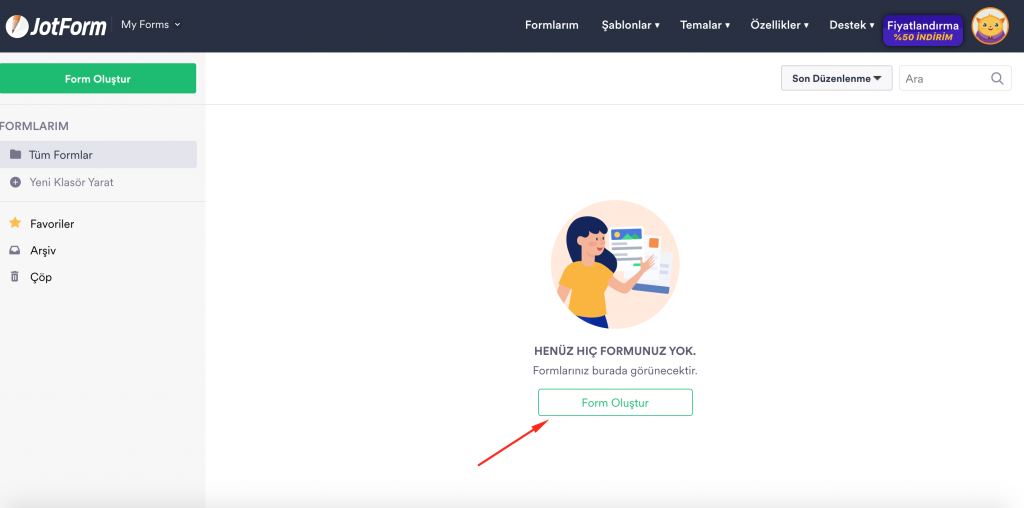
JotForm’a kayıt olduktan sonra, sizi ana ekran karşılıyor ve bu ekrandan “Form Oluştur” butonuna basarak, ilk formumuzu oluşturmaya başlıyoruz.
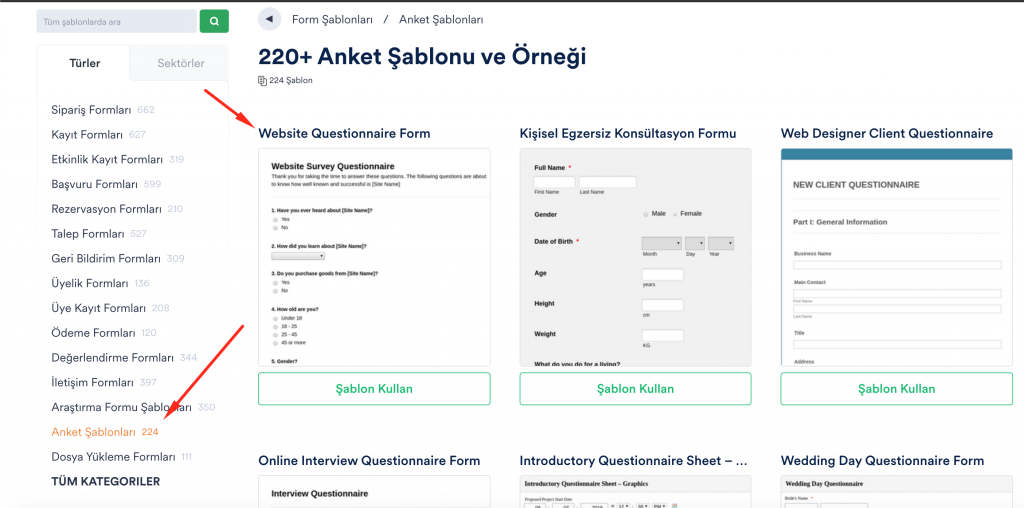
Daha sonrasına ise, “Şablon Kullan” sekmesine tıklayıp, açılan kategoride “Anket Şablonları”nı seçtikten sonra, yapacağımız ankete en uygun olduğumuzu düşündüğümüz anket şablonunu seçiyoruz. Örneğin ben, Websitemi ziyaret eden kişilerden geri bildirim toplamak için, örnek bir form oluşturacağım.
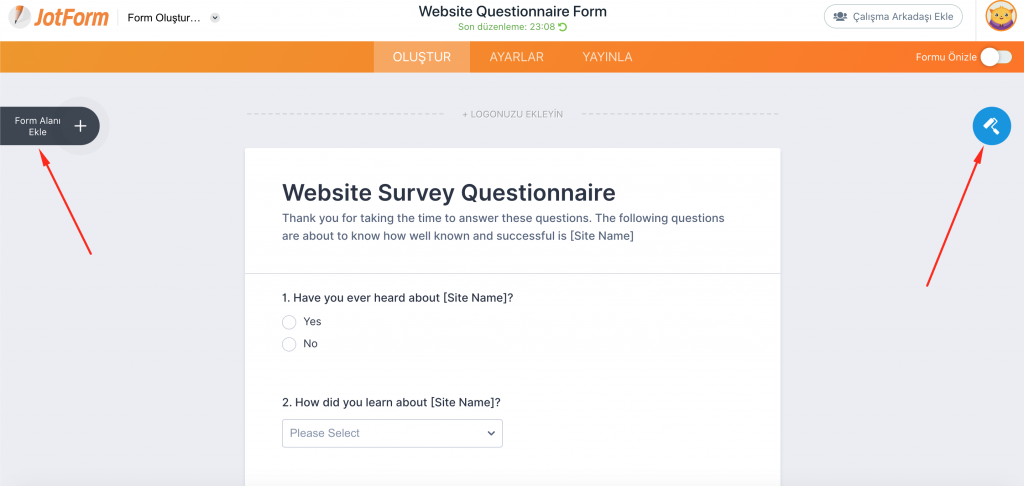
Seçtiğim örnek anket şablonunu aşağıda görebilirsiniz; bundan sonrası ise en kolayı çünkü JotForm sürükle bırak mantığı ile çalışıyor ve ihtiyacımız olan tüm elementler sol tarafta “ok” ile gösterdiğim “Form Alanı Ekle” kısmında mevcut. Ayrıca, sağ tarafta yer alan form tasarımcısı sayesinde de, formunuzu görsel olarak, istediğiniz formata getirebilirsiniz. Şimdi hem örnekte yer alan cümleleri kendi ihtiyacımıza göre düzenleyip, hem de yeni form alanları ekleyelim.
Adım 3: Anket Şablonunu Düzenlemek
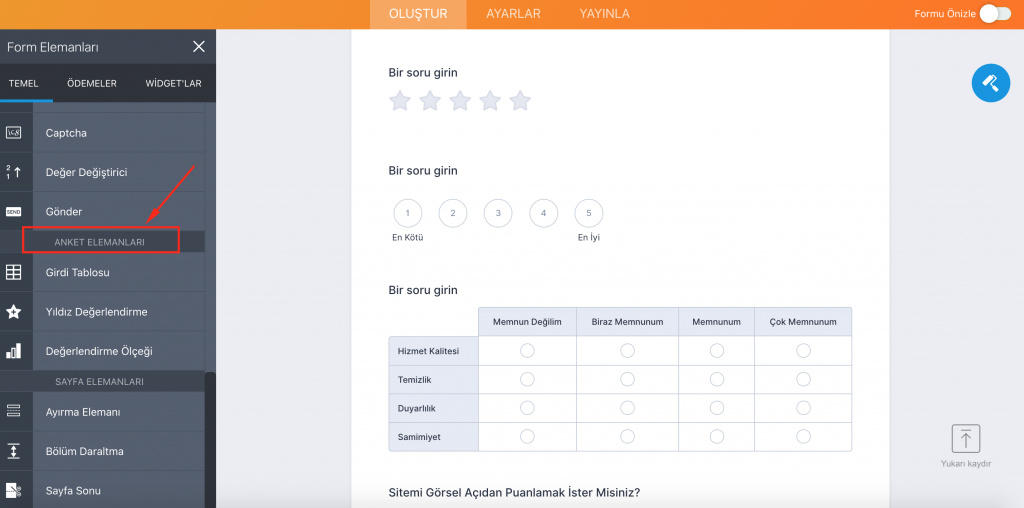
Seçtiğiniz şablondan, ihtiyacınızın olmadığını düşündüğünüz tüm elementleri çıkartabilirsiniz. Anket oluştururken en çok ihtiyaç duyduğunuz elementler ise, “Form Alanı Ekle” kısmının bir bölümü olan, “Anket Elemanları” kısmında bulabilirsiniz. Bu kısımdan, ihtiyacınıza göre “Girdi Tablosu”, “Yıldız Değerlendirme” “Değerlendirme Ölçeği (1’den 5’e kadar)” gibi elemanları, anketinize ekleyebilirsiniz. Ben örnek olması adına, tüm bu elemanları formuma ekledim.
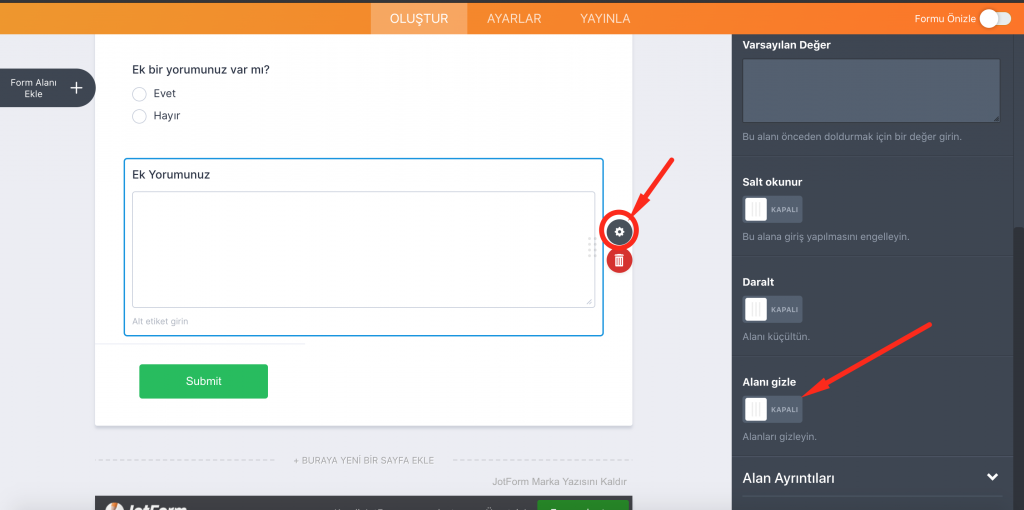
Ek olarak, anketime bir “Ek Yorumunuz” adı altında bir metin kutucuğu ekleyeceğim fakat bu metin kutusunu herkese göstermek istemiyorum, sadece “Ek bir yorumunuz var mı?” sorusuna “Evet” yanıtını veren kişilerin görmesini istiyorum. Bunun için önce “Uzun Metin” adlı elemanı formuma ekliyorum ve daha sonrasında sırasıyla “Ayarlar” > “Gelişmiş”e tıklayarak, form elemanımı gizli yapıyorum.
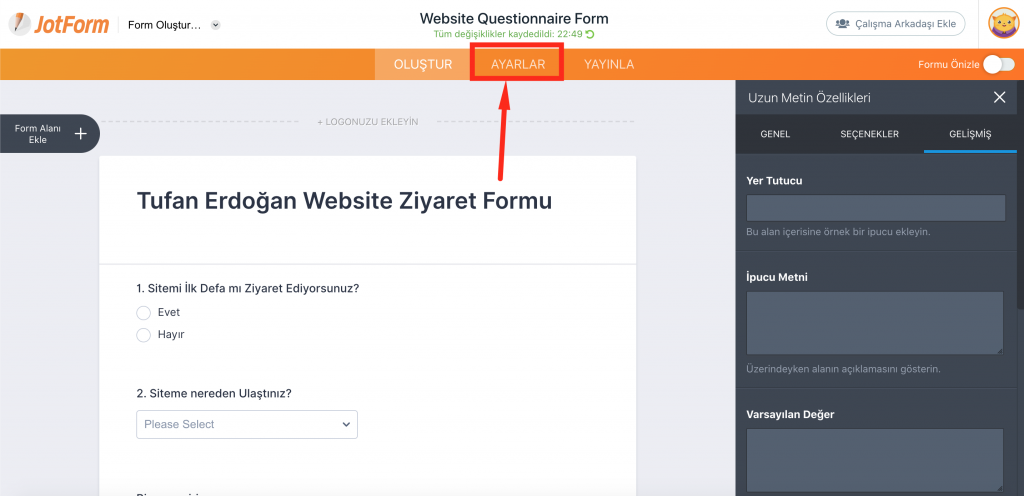
Şimdi, bu metin kutucuğundan önceki soruya “Evet” yanıtını verenlerin, bu alanı görmesini sağlamak için, en üstte yer alan “Ayarlar” kısmına tıklamamız gerekiyor.
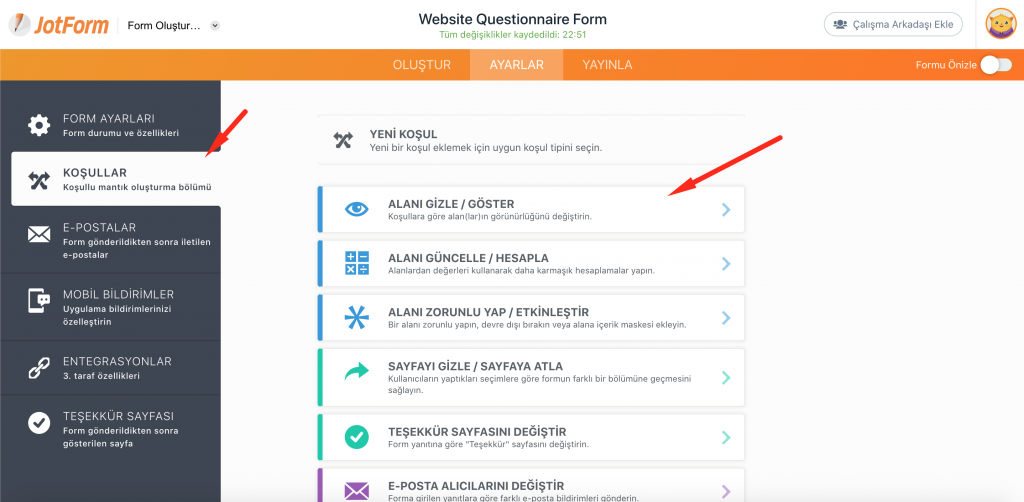
Daha sonrasında ise, sırasıyla “Koşullar” > “Alanı Gizle / Göster” sekmesine tıklıyoruz.
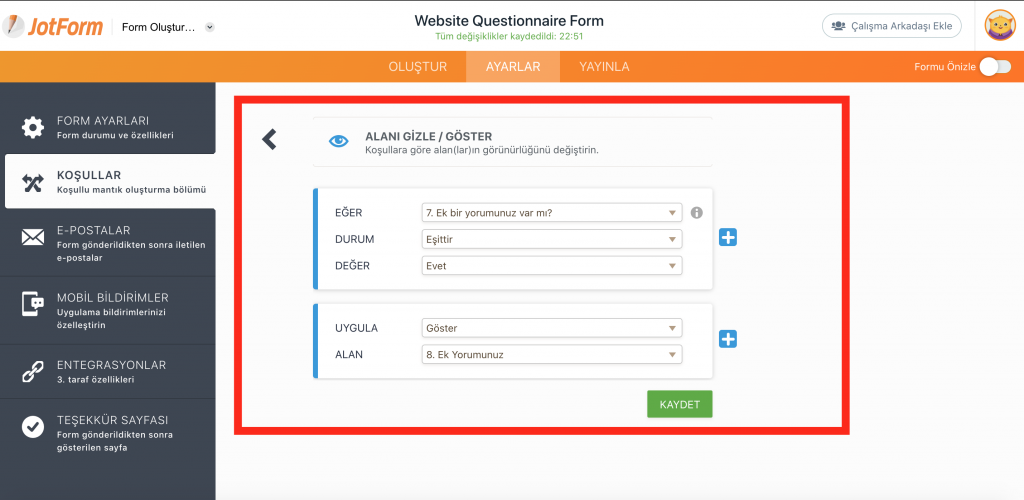
Daha sonrasında ise basit bir If/Else yapısı yaparak, alanı sadece koşulumuzu gerçekleştiren kişilere göstermiş oluyoruz.
Adım 4: Anketi Paylaşma
Oluşturduğunuz formu, dilerseniz “Yayınla” kısmında yer alan URL ile, dilerseniz de “Ekle” kısmındaki embed kodunu kullanarak, websitenize gömebilirsiniz.
Ben “Ekle” kısmındaki kod parçacığını alıp, bu yazıma, dolayısıyla siteme gömmüş oluyorum.
JotForm ile anket oluşturmak bu kadar kolay, aklınıza anket ile ilgili ne geliyorsa, JotForm ile, hızlı bir biçimde sonuca dönüştürebilirsiniz. Ayrıca bu anket oluşturma aracının Türkçe dil desteğinin olması ve herhangi bir sorun ile karşılaştığınızda destek ekibinin hemen sizinle ilgilenmesi en büyük artılarından.
2026 güncellemesi: Bu yazıyı ilk yazdığımdan beri JotForm ciddi bir büyüme yaşadı — artık 25 milyonun üzerinde kullanıcısı var. Arayüz de epey yenilendi: AI destekli form oluşturma özelliği eklendi (ne tür bir anket istediğinizi yazıyorsunuz, JotForm sizin için taslak oluşturuyor), 10.000’den fazla şablon var, ve ödeme entegrasyonları (iyzico, PayPal, Stripe) ile anket sonunda doğrudan ödeme alabiliyorsunuz. Ücretsiz plan hâlâ mevcut ama aylık 100 form gönderimiyle sınırlı.
Anket sonuçlarınızı mail ile dağıtmayı planlıyorsanız, toplu mail gönderme rehberime göz atabilirsiniz. Gönderimlerinizin spam’e düşmemesi için de SPF, DKIM, DMARC rehberimi incelemenizi öneririm.
İlgili Yazılar
Bu yazı faydalı olduysa, diğer yazılarıma da göz atın.
Tüm Yazılar →