Fotoğraf ile Kişiselleştirilmiş, Toplu Mail Gönderme — Lemlist Rehberi

Kişiselleştirmeyi, Dijital Pazarlamanın her alanında çok uzun süredir kullanıyoruz ve ne kadar önemli olduğunu gayet iyi biliyoruz. Fakat halihazırda mevcut olan müşterilerinize, müşteri adaylarınıza veya link building yapmak için bulduğumuz kişilere, toplu mail gönderirken, yaptığımız tek kişiselleştirme, karşıdaki kişinin adı ile hitap etmek oluyor.
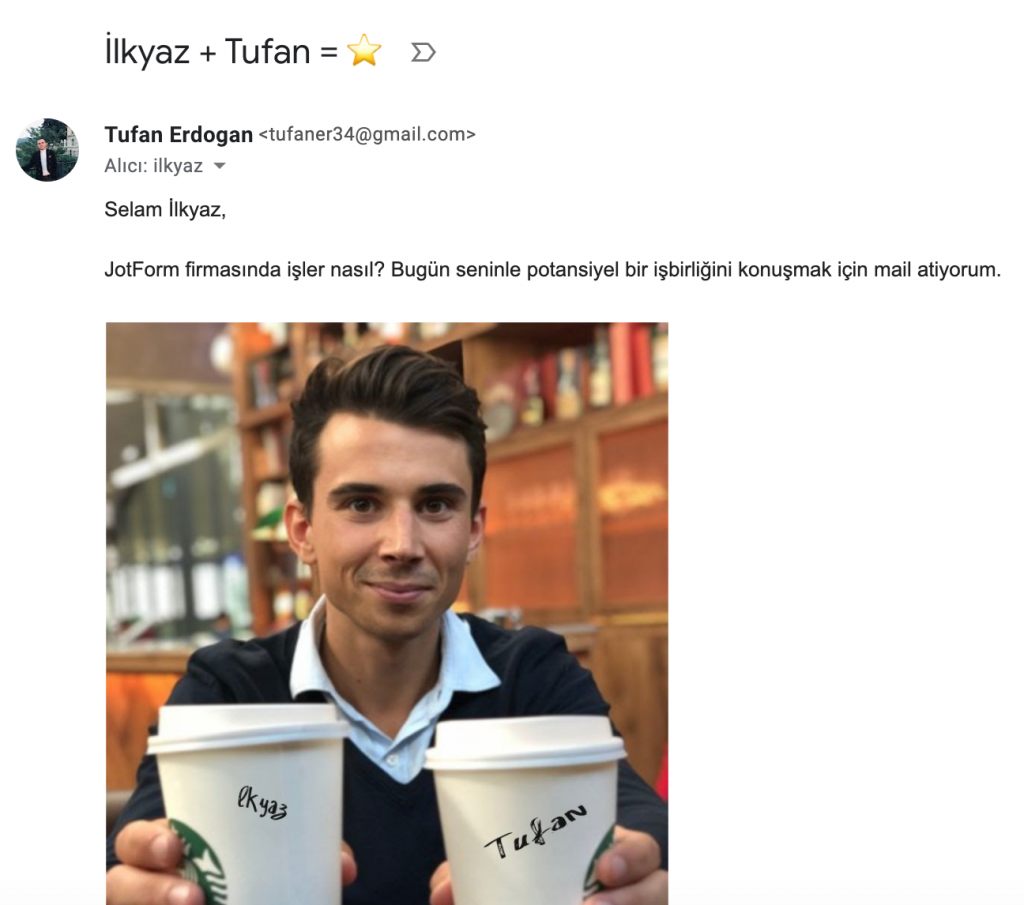
Yukarıda gördüğünüz görsel gibi, karşınızdaki kişinin adı ile otomatik fotoğraf oluşturup, farklı onlarca değişken kullanarak, tam anlamıyla kişiselleştirilmiş toplu mailler atmak artık hiç zor veya uğraştırıcı değil. Bu yazımda, birkaç kolay adımda, Lemlist’i kullanarak, toplu mail atmayı anlatmaya çalışacağım.
Tabii ki gönderdiğiniz toplu mailde karşınızdaki kişinin adı ile hitap etmek çok önemli fakat artık neredeyse herkes bunu yapıyor ve kullanıcılar kendilerine ulaşmak için zaman ve emek harcadığımıza pek inanmıyor. Bu sebepten dolayı, gönderdiğimiz maillerin çoğu daha okunmadan arşive gidiyor.
Durum böyle olunca, farklı çözümler arayışı içine giriyoruz, bugüne kadar farklı araçlar deneyerek, kişiselleştirilmiş mailler gönderdik fakat şu anda da mevcut olarak kullandığımız Lemlist, diğer tüm araçlardan birkaç adım önde diyebilirim. Bunun sebebi Lemlist ile, neredeyse istediğiniz her şeyi yapabiliyorsunuz, mailinize kişiselleştirilmiş fotoğraf ekleyebiliyor, birçok değişken tanımlayabiliyorsunuz.
Şimdi gelin, Lemlist’i kullanarak, tam anlamıyla kişiselleştirilmiş, toplu bir mail gönderelim.
1. Kişi Listesi Oluşturma
Öncelikle, toplu mailinizi gönderirken neleri kişiselleştireceksiniz onu düşünüp, ona göre bir tablo oluşturmanızı öneririm. Ben bu projede, kişinin adını, firmanın adını ve o firmanın websitesinden bulduğum sayfanın URL’ini kullanarak, o kişilere toplu mail atacağım.
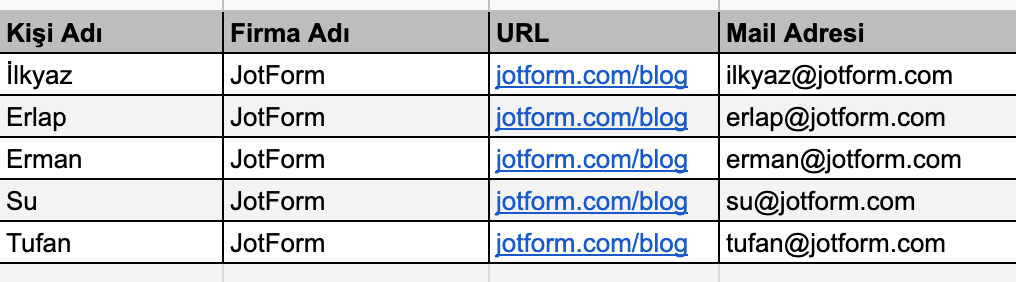
Bu kampanyada denemek için, Google Spreadsheets aracılığı ile, 5 kişi oluşturdum. Bu liste pek tabii daha uzun olabilirdi ama amacımız sadece Lemlist’in mantığını öğrenmek olduğu için, listeyi çok kısa tuttum.
Mail atacağınız kişilerin adreslerini bulmak için mail adresi bulma rehberime göz atabilirsiniz — Hunter.io’dan LinkedIn extension’larına kadar birçok yöntemi detaylıca anlattım.
2. Lemlist’i Kullanma
Öncelikle, Lemlist.com’u açarak, sitemize kayıt olalım ve 14 günlük kısıtlı deneme üyeliğimizi aktif edelim. Lemlist’e kayıt olurken, hunter.io gibi business mail adresine gerek yok, kendi kişisel Gmail hesabınız ile de kayıt olabilirsiniz.
Not (2026 güncellemesi): Lemlist’in fiyatlandırması yazıyı ilk yazdığım dönemden beri epey değişti. Artık Email Pro planı $69/ay/kullanıcı, Multichannel Expert planı $99/ay/kullanıcı. Eski “kısıtlı deneme” formatı yerine, artık tüm planlarda 14 gün ücretsiz deneme (kredi kartı gerekmeden) sunuyorlar. Ayrıca Lemlist artık lemwarm adında built-in bir email warmup aracı sunuyor — bu, maillerinizin spam’e düşme riskini azaltmak için ciddi bir avantaj. Maillerinizin spam’e düşmemesi konusunda daha detaylı bilgi için o rehberime göz atabilirsiniz.
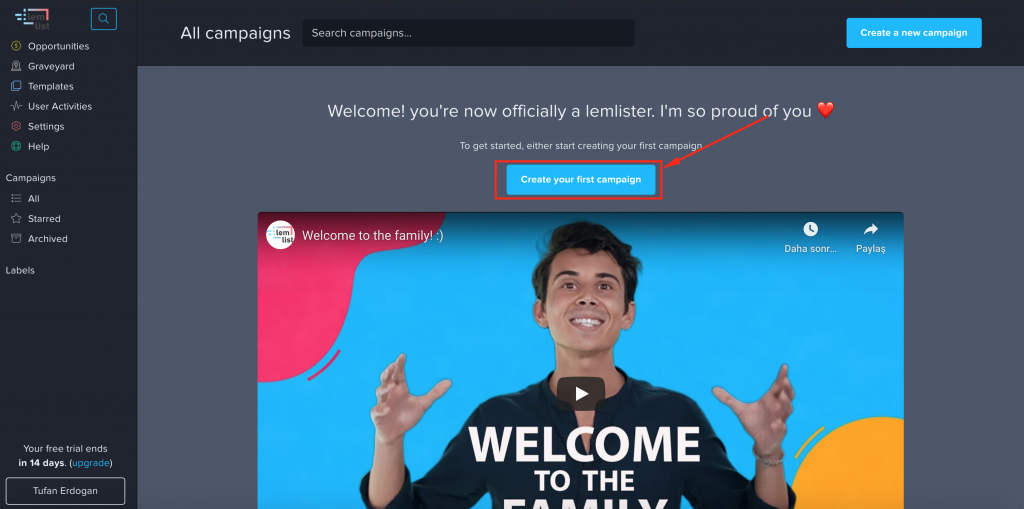
Daha sonrasında, önümüze çıkan ilk ekrandan, “Create your first campaign” buttonuna tıklıyoruz.
Not: Lemlist’in Blog ve YouTube sayfasını takip etmenizi şiddetle öneririm, Pazarlama ve Cold outreach ile ilgili çok güzel video/makale mevcut.
Bu aşamadan sonra, kampanyamıza bir isim veriyoruz.
Kampanya ismini belirledikten sonra, “Upload a CSV” seçeneğine tıklayıp, daha önce oluşturduğumuz Spreadsheet’te bulunan verilerimizi, .CSV formatında indirip, yüklüyoruz.
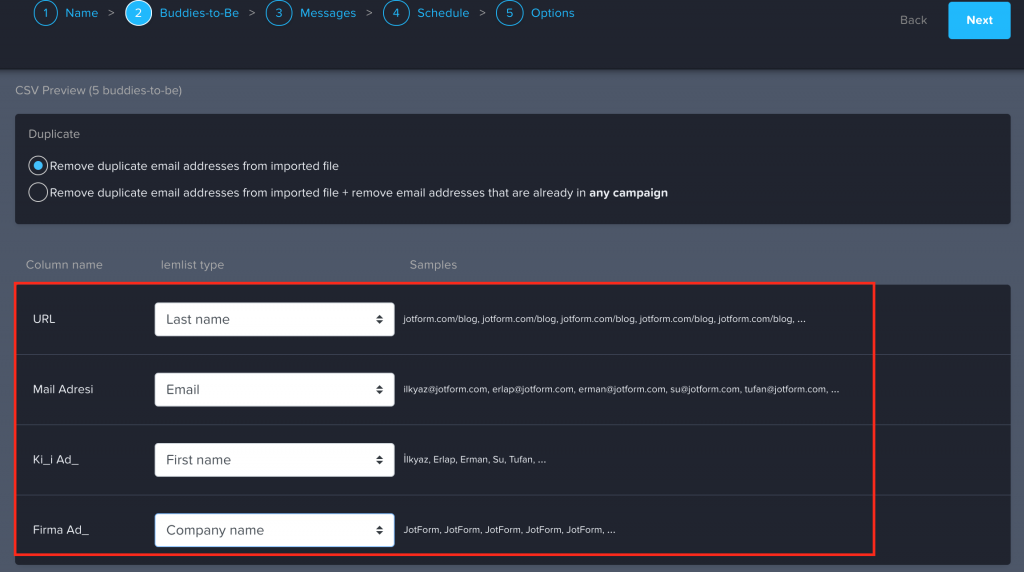
Daha sonrasında, karşımıza çıkan ekranda, ihtiyaçlarımız doğrultusunda değişkenleri eşleştirip ileri diyoruz.
Not: Free sürümde, ek değişken ekleyemiyorsunuz, bu yüzden URL kısmını, Lemlist’te “Last Name” olarak tanımladım yani demem o ki, Lemlist’in default olarak atadığı değişkenlere çok takılmayın, hangi değişkene, siz spreadsheet’inizden hangi değeri verdiğinizi unutmayın yeterli.
3. Fotoğraf ile Kişiselleştirilmiş Mail Oluşturma
Değişkenlerimizi atadıktan sonra, karşımıza “Template email” ve “Blank Email” diye iki seçenek çıkacak. Ben, bizim bu projemizi daha iyi anlatmak adına “Blank Email” seçeneğini seçerek boş bir mail’i kişiselleştireceğim fakat sizin “Template Email” kısmındaki tüm templateleri incelemenizi tavsiye ederim, çok güzel örnekler mevcut.
Boş olan mailimiz için öncelikle “Subject” kısmını, kişinin adını ve herhangi bir emoji koyarak kişiselleştiriyoruz. Kişinin adını, hatırlayacağınız üzere bir önceki kısımda, “First Name”e atamıştık, o yüzden “Custom Variables” kısmından “firstName”i seçeceğiz.
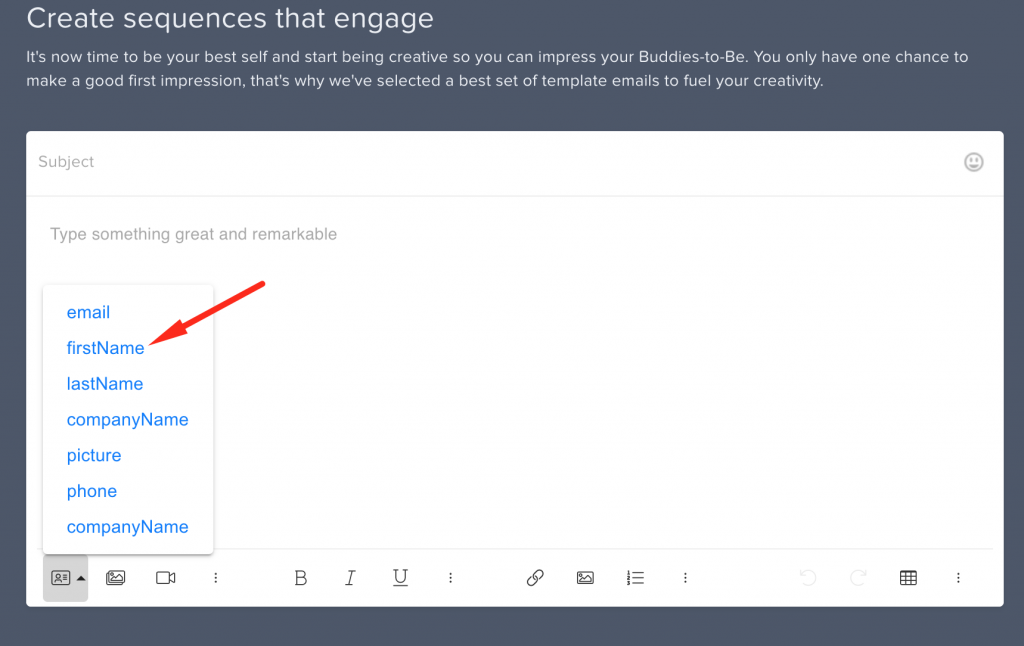
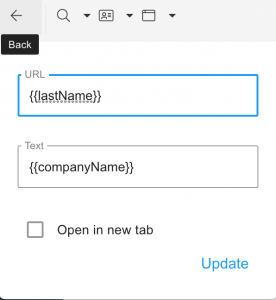
Daha sonrasında ise, daha önce atadığımız “companyName” değişkenini de ihtiyacımız doğrultusunda kullanıp, fotoğrafımızı ekleyeceğiz.
Not: İki değişkeni üst üste de verebilirsiniz. Hatırladığınız üzere URL’i LastName olarak kaydetmiştik, yani text olarak {companyName}‘i girdikten sonra, değişken olarak o satırda bulunan {lastName}‘i de atayabiliriz.
Fotoğrafı eklemek için, yine aşağıdan “Custom Variables”ın yanındaki, “Image Templates” butonuna tıklıyoruz.
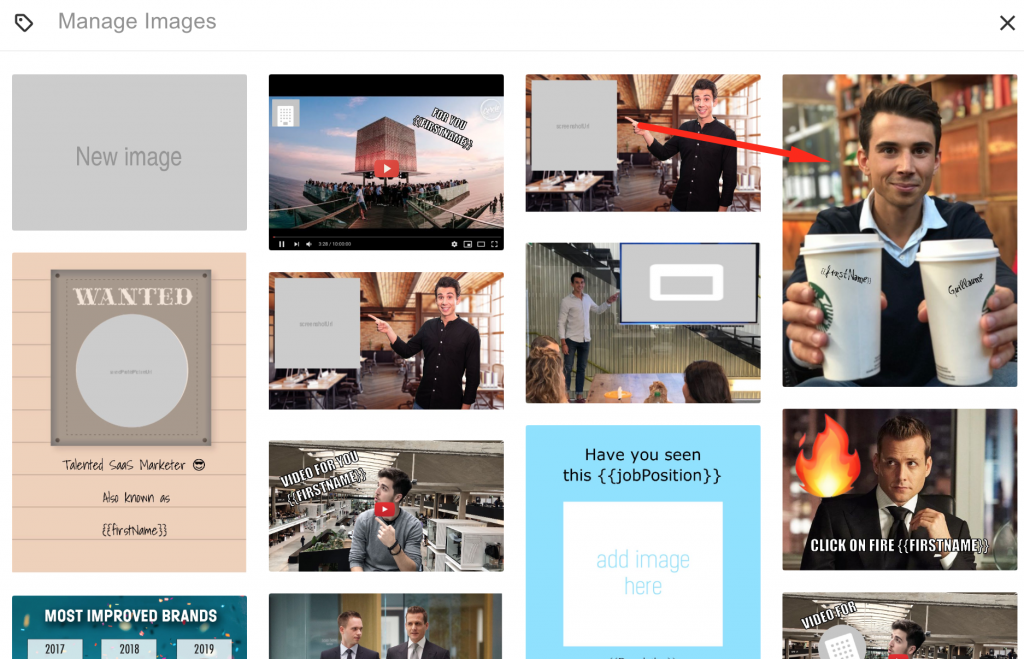
Ben, Starbucks’ı da özlediğim için, kahveli görseli seçtim, siz başka görsel seçebilir veyahut kendiniz bir görsel yükleyerek, onu kişiselleştirebilirsiniz.
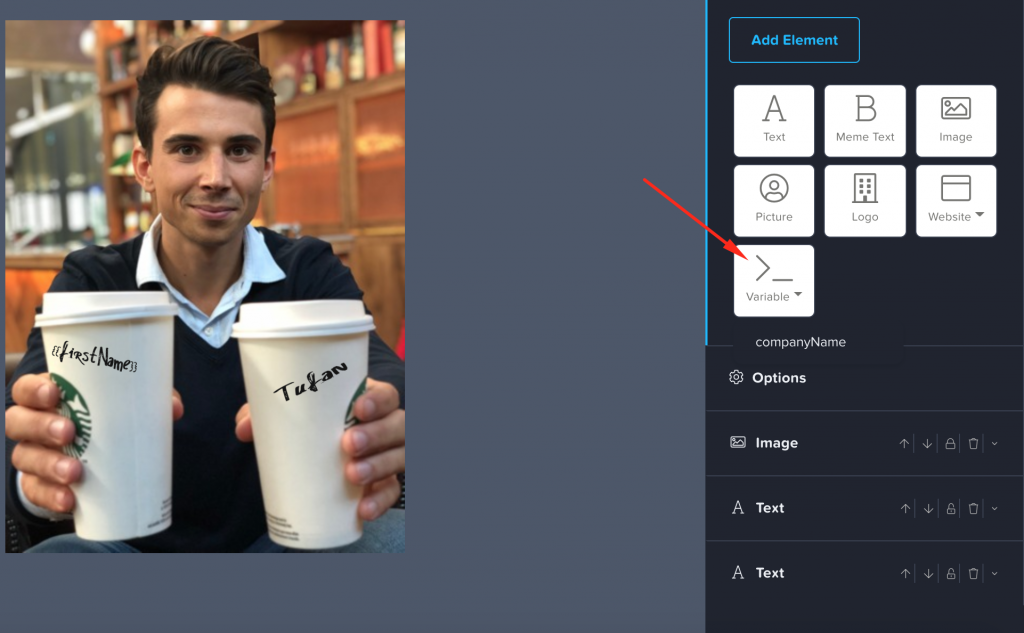
Fotoğrafı ekledikten sonra, fotoğraf üzerindeki değişkenleri isteğinize göre güncelleyebilir, fontları büyütüp, rengini değiştirebilir veya yeni değişkenler ekleyebilirsiniz.
Fotoğrafı ihtiyacınız doğrultusunda kişiselleştirdikten sonra, “Schedules” kısmından, maillerimizin hangi tarih ve zaman aralıklarında atacağımızı seçiyoruz. Eğer fazla kişiden oluşan bir listeniz varsa, mail aralığını uzun tutmayı unutmayın.
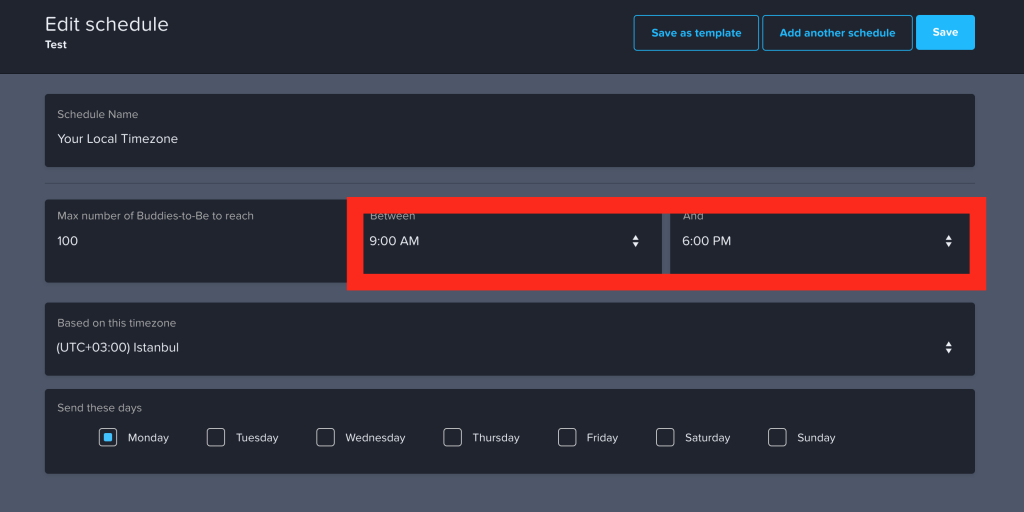
Settings’in altında bulunan, email providerınızı da tanımladıktan sonra, göndereceğiniz mailleri review ettikten toplu bir biçimde mail gönderebilirsiniz.
Bir şeyi daha eklemek istiyorum: İlk mailinize cevap gelmezse, hemen pes etmeyin. Lemlist’te follow-up sequence’ları kurabilirsiniz — genelde 3-5 gün arayla 2-3 follow-up maili göndermek, cevap oranınızı ciddi şekilde artırır. Ben kendi kampanyalarımda cevapların büyük çoğunluğunu 2. veya 3. follow-up’ta alıyorum.
Umarım bu yazım sizler için faydalı olmuştur, toplu mail gönderimlerinde başarıyı etkileyen en önemli faktör olan kişiselleştirmeyi ihmal etmemeniz dileğiyle.
Toplu mail gönderirken maillerinizin spam’e düşmesini engellemek için SPF, DKIM ve DMARC rehberime göz atmanızı öneririm.
İlgili Yazılar
Bu yazı faydalı olduysa, diğer yazılarıma da göz atın.
Tüm Yazılar →