Gmail uygulama şifresi nasıl alınır? Seçenek görünmüyorsa ne yapmalı?
Gmail uygulama şifresinin ne olduğunu, hangi hesaplarda kullanılabildiğini ve bağlantı sorununda neleri kontrol edeceğinizi öğrenin.
İçindekiler
- Önce uygulamanın hangi bağlantı yöntemini kullandığını öğrenin
- Uygulama şifresini oluşturma
- “Uygulama şifreleri” seçeneği görünmüyorsa
- Oluşturdunuz ama bağlantı kurulamıyor
- Daha önce çalışan bağlantı neden kesilebilir?
- uLemio’yu kullanmayı bırakırsanız
- Uygulama şifresi yalnız gönderim yetkisi mi verir?
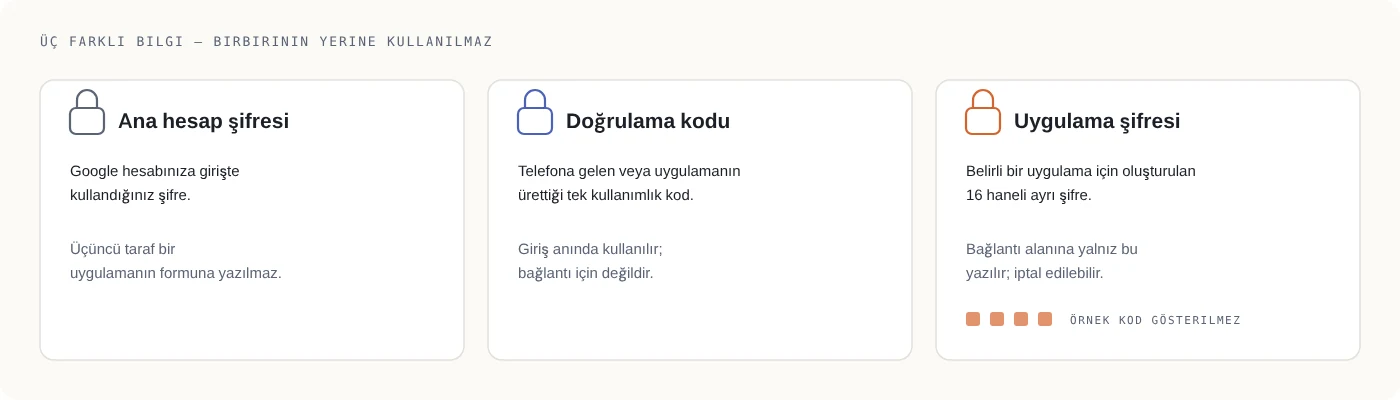
Gmail uygulama şifresi, uygun Google hesaplarında bir uygulamayı bağlamak için oluşturulan 16 haneli ayrı bir şifredir. Google hesabınızın ana şifresi veya telefona gelen tek kullanımlık doğrulama kodu değildir. Kullanabilmek için iki adımlı doğrulama açık olmalıdır. Google’ın uygulama şifresi açıklaması
Bu rehber, şifreyi oluşturma ve bağlantı sorununu ayırma içindir. uLemio ekranlarındaki bağlantı adımlarını görmek istiyorsanız uygulamanın Gmail bağlantı yardımını açabilirsiniz.
Önce uygulamanın hangi bağlantı yöntemini kullandığını öğrenin
Bazı uygulamalar sizi Google’ın kendi oturum ve izin ekranına yönlendirir. Bu, OAuth ile bağlantı kurulmasına örnektir. Google, destekleyen uygulamalarda bu yöntemi önerir. Ana Google şifrenizi üçüncü tarafın kendi formuna yazmak bununla aynı şey değildir. Gmail’i başka uygulamalarda kullanma yardımı
uLemio’nun mevcut Gmail bağlantısında Google’ın OAuth izin ekranı yerine uygulama şifresi kullanılır. Bağlanırken sizden hangi bilginin istendiğine ve bu bilgiyi hangi sitede girdiğinize dikkat edin.
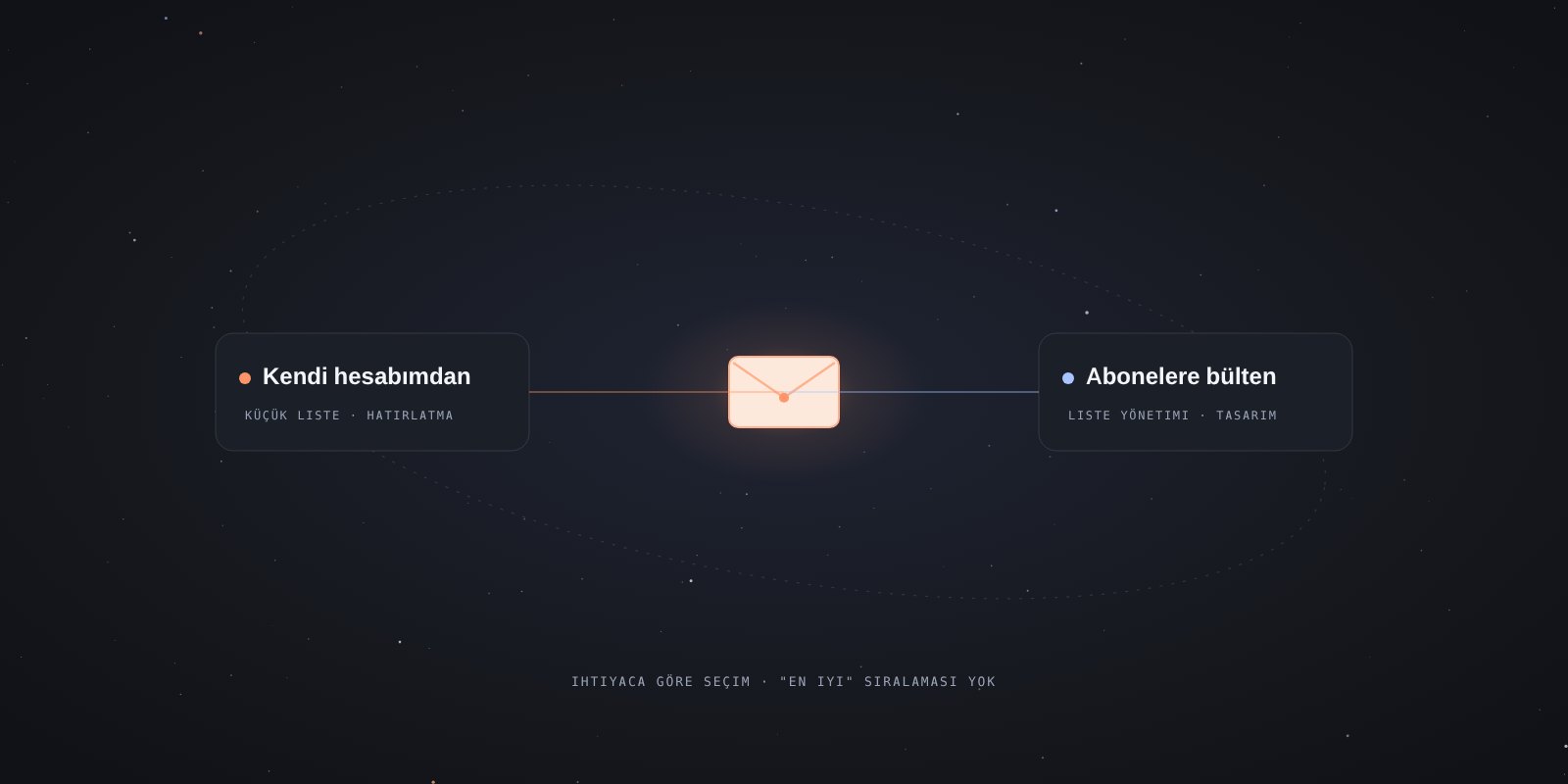
Bir uygulamaya e-posta hesabı bağlamadan önce kendi ihtiyacınızı da netleştirin. Yalnız bir dosyayı elle gönderecekseniz başka bir uygulamaya hesap erişimi vermeniz gerekmeyebilir. Liste, zamanlama ve hatırlatma gibi bir iş akışına ihtiyacınız varsa o bağlantının size ne sağladığını değerlendirin.
Uygulama şifresini oluşturma
- Bağlamak istediğiniz Google hesabını seçin. Tarayıcıda birden fazla hesap açıksa doğru adreste olduğunuzu kontrol edin.
- Google Hesabı güvenlik sayfasını açın. İki adımlı doğrulama ayarını tamamlayın; gerekirse Google’ın kurulum yardımını izleyin.
- Uygulama şifreleri sayfasına gidin. Google yeniden giriş yapmanızı isteyebilir.
- Uygulamayı daha sonra tanıyabileceğiniz bir adla kaydedin ve şifre oluşturun.
- Oluşan şifreyi yalnız bağlayacağınız uygulamanın ilgili alanına aktarın. Şifre daha sonra tekrar görüntülenmez; kaybolursa yenisini oluşturabilirsiniz. Oluşturma ve kullanma koşulları
Uygulama adı için “yeni şifre” yerine, hangi bağlantı için oluşturduğunuzu hatırlatacak bir ad seçin. Birkaç ay sonra kullanmadığınız bağlantıları kaldırırken bunun faydasını görürsünüz.
Şifreyi e-posta, destek mesajı, ekran kaydı veya yapay zekâ sohbeti üzerinden göndermeyin. Görsel paylaşmanız gerekiyorsa gizli alanı tamamen kapatın. Ekran görüntüsünü kırpmak yerine, şifrenin görüntüde hiç bulunmamasını tercih edin.
“Uygulama şifreleri” seçeneği görünmüyorsa
İki adımlı doğrulamanın açık olması tek başına yeterli olmayabilir. Google; yalnız güvenlik anahtarlarıyla kurulan doğrulama, iş/okul hesabı kısıtları veya Gelişmiş Koruma nedeniyle seçeneğin bulunmayabileceğini belirtir. Hesap uygunluğu
Önce hangi hesapla giriş yaptığınızı kontrol edin. Kişisel Gmail’in güvenlik sayfasında dolaşırken uygulamaya şirket hesabını bağlamaya çalışmak, aynı görünen ama farklı iki işlem yaratabilir.
Kurum hesabı kullanıyorsanız yöneticinize hangi bağlantı yöntemlerinin izinli olduğunu sorun. Yönetici politikası veya ek koruma, kaldırılması gereken bir hata değildir. Özelliği açmak için hesabın güvenlik düzeyini düşürmeyi ya da kurum kurallarını aşmayı denemeyin. Uygun yöntem yoksa o hesapla bağlantı kuramayabilirsiniz.
Oluşturdunuz ama bağlantı kurulamıyor
Sorunu tek tek ayırmak, her denemede yeni şifre üretmekten daha anlaşılır bir yol sağlar.
| Kontrol | Neden bakıyorsunuz? |
|---|---|
| E-posta adresi ile şifre aynı Google hesabına mı ait? | Yanlış açık hesaptan şifre oluşturmuş olabilirsiniz. |
| Doğru şifre alanını mı kullanıyorsunuz? | Ana hesap şifresi, uygulama şifresi ve doğrulama kodu farklı bilgilerdir. |
| Kopyalama sırasında başka metin veya satır sonu eklendi mi? | Yapıştırılan bilgi beklediğinizden farklı olabilir. |
| Hata gönderme bağlantısında mı, gelen mail bağlantısında mı? | Tek bir başarılı bağlantı testi bütün işlevleri kanıtlamaz. |
| Bağlantı daha önce çalışıyor muydu? | Sonradan değişen şifre veya hesap politikası araştırmayı daraltabilir. |
Hata mesajını saklayın, ancak kimlik doğrulama bilgisini hata notuna eklemeyin. Destek için “Gmail hesabı, şu saatte bağlantı testi, şu hata” gibi bir açıklama çoğu zaman ilk inceleme için yeterlidir. Gerekli olursa kişisel bilgileri kapatılmış ekran görüntüsü paylaşabilirsiniz.
Daha önce çalışan bağlantı neden kesilebilir?
Google hesabının ana şifresini değiştirmek uygulama şifrelerini iptal eder. Artık kullanmadığınız uygulamanın şifresini de Google hesabından kaldırabilirsiniz. İptal ve yenileme açıklaması
Bağlantı yenilemeniz gerektiğinde önce açık gönderimlerin durumunu inceleyin. Hangi kişiye mail gönderildiği belli olmadan kampanyayı sıfırdan oluşturmayın. Sorun çözülünce yalnız bağlantı testini tekrarlamakla yetinmeyin; kendi kontrol ettiğiniz bir adresle gereken işlevi de sınayın.
Gönderim testinin başarılı olması, cevap algılamanın da çalıştığını veya mailin gelen kutusuna yerleştiğini göstermez. Bunlar farklı kontrollerdir. Günlük limit hatası görüyorsanız şifreyi değiştirmek yerine Gmail gönderim sınırlarını inceleyin.
uLemio’yu kullanmayı bırakırsanız
Kullanmaya devam etmeyeceğiniz bir bağlantıyı açık tutmayın. Uygulamadaki aktif gönderimleri durdurduktan sonra Google hesabınızdaki ilgili uygulama şifresini iptal edin. Başka bir uygulama için oluşturduğunuz şifreyi yanlışlıkla kaldırmamak adına kayıt adını kontrol edin.
Uygulamadan hesap bağlantısını kaldırmak ile Google tarafındaki kimlik doğrulama bilgisini iptal etmek farklı işlemlerdir. “Uygulamayı sildim” diye Google’daki erişim bilgisinin de kendiliğinden ortadan kalktığını varsaymayın.
Uygulama şifresi yalnız gönderim yetkisi mi verir?
Uygulama şifresini, yalnız belirli bir kampanyaya veya yalnız mail göndermeye izin veren dar kapsamlı bir kod gibi düşünmeyin. Uygulamanın teknik olarak erişebildikleriyle, ürünün bu erişimi nasıl kullandığı ayrı konulardır.
uLemio’nun ürün açıklamasına göre gelen mail gövdeleri okunmaz ve saklanmaz; cevap kontrolü başlık bilgileriyle yapılır. Bu, ürünün çalışma biçimine ilişkin açıklamadır. Uygulama şifresinin kendi başına böyle bir sınır koyduğu anlamına gelmez. Bağlantı kararı verirken ürünün gizlilik metnini de inceleyin.
Bağlantı hazır olduğunda liste ve gönderim hazırlığına Gmail’den toplu mail gönderme rehberiyle devam edebilirsiniz.