Gmail’den toplu mail nasıl gönderilir?
Gmail’de BCC, adres mektup birleştirme ve otomatik gönderimi karşılaştırın. Küçük listeniz için uygun yöntemi, sınırları ve kontrol adımlarını öğrenin.
İçindekiler
- Önce hangi sonucu istediğinizi belirleyin
- 1. Aynı metni gönderecekseniz BCC’yi kullanın
- 2. Kişiye özel bilgiler için adres mektup birleştirmeyi değerlendirin
- 3. Zamanlama ve hatırlatma gerekiyorsa akışı birlikte kurun
- uLemio’da gönderim nasıl hazırlanır?
- Günlük sınır ile önerilen gönderim sayısını karıştırmayın
- Gönderdikten sonra neyi kontrol etmelisiniz?
- Sık sorulanlar
- Kendi listenizle başlayın
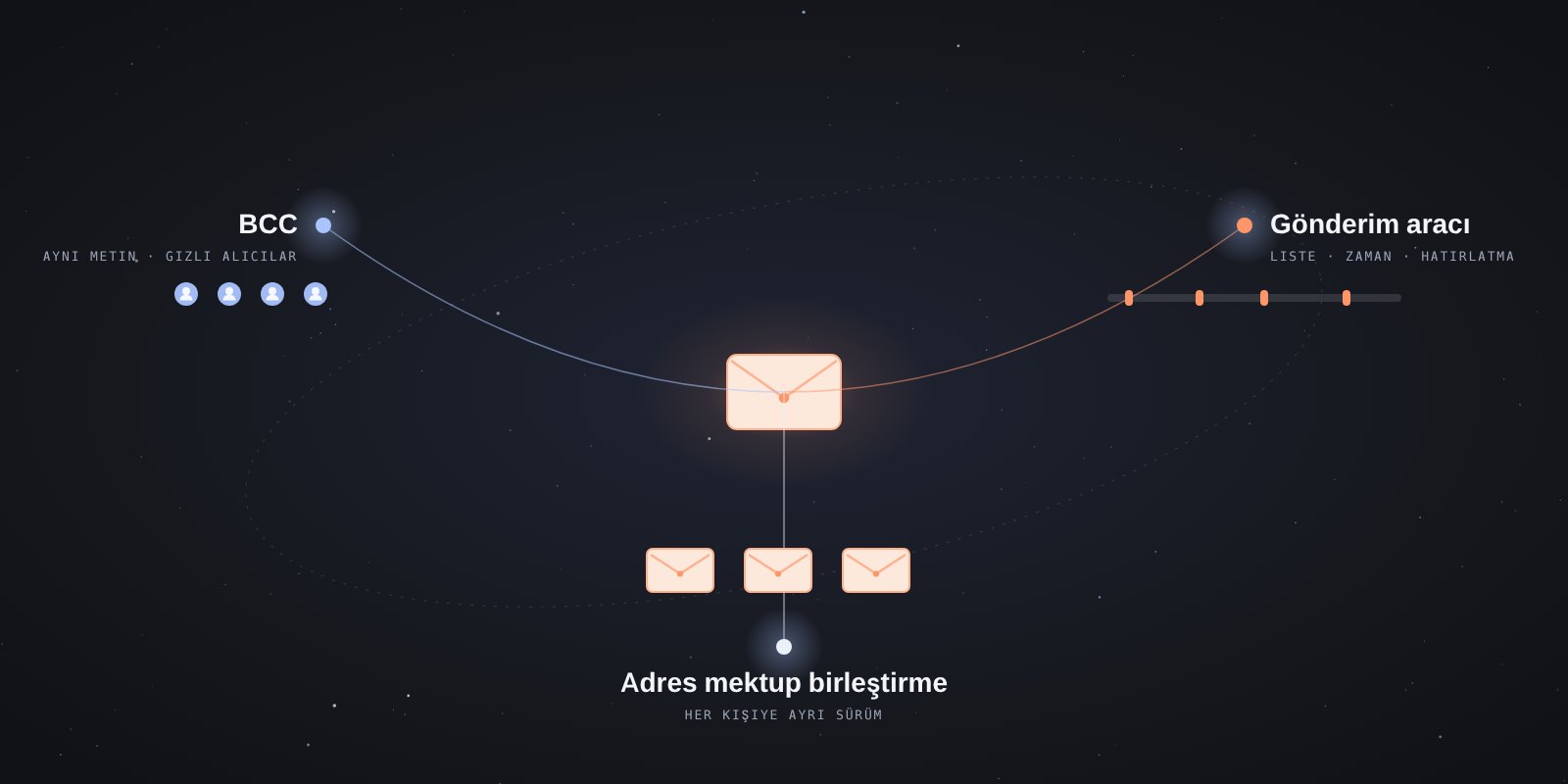
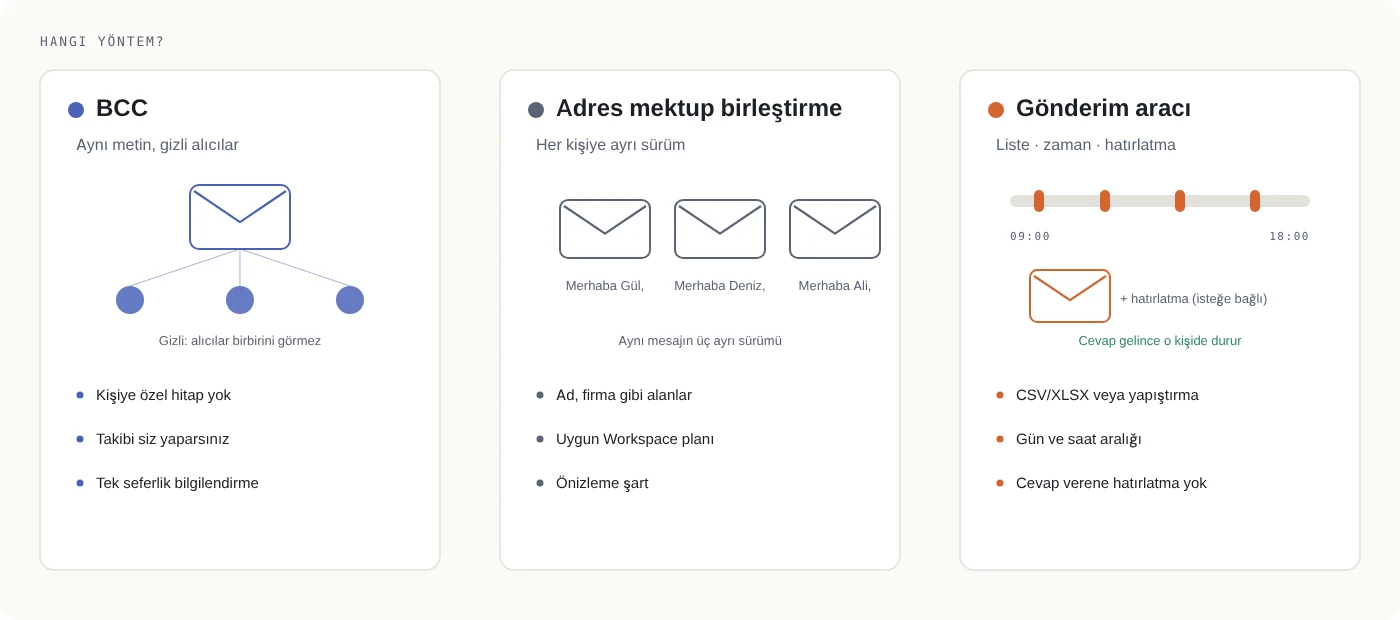
Gmail’den birden fazla kişiye mail göndermek için BCC kullanabilir, uygun Google Workspace hesabında adres mektup birleştirmeden yararlanabilir veya kişi listenizi bir gönderim aracına ekleyebilirsiniz. Seçim, herkese aynı metni mi göndereceğinize, kişiye özel bilgiler ekleyip eklemeyeceğinize ve cevap vermeyenleri takip edip etmeyeceğinize bağlıdır.
Bu rehber küçük bir kişi listesine gönderim hazırlayanlar içindir. Binlerce aboneli bir bülten için liste ve abonelik yönetimi sunan bir hizmeti ayrıca değerlendirmek gerekir.
Önce hangi sonucu istediğinizi belirleyin
| İhtiyacınız | Değerlendirilecek yöntem |
|---|---|
| Aynı kısa bilgilendirmeyi birkaç kişiye göndermek | Gmail’de BCC |
| Her kişiye adı veya başka bilgileri eklenmiş ayrı bir mail göndermek | Adres mektup birleştirme |
| Listeyi yüklemek, zamanı seçmek ve isteğe bağlı hatırlatma hazırlamak | Bu akışı destekleyen bir gönderim aracı |
| Büyük bir abone listesine düzenli bülten göndermek | Bülten ve abonelik yönetimi sunan hizmet |
Göndermeye başlamadan önce listedeki kişilerle iletişim kurmaya hakkınız olduğundan emin olun. Bir adresi internette bulabilmek, her amaçla mail gönderme hakkı vermez.
1. Aynı metni gönderecekseniz BCC’yi kullanın
Gmail’de yeni bir mail açın. Alıcı alanındaki BCC (Türkçe arayüzde “Gizli”) seçeneğini açın ve alıcıları buraya ekleyin. Konuyu ve mesajı hazırladıktan sonra adresleri kontrol edin.
BCC’ye eklenen kişiler birbirinin adını veya adresini görmez. Buna karşılık To/Kime ve Cc alanlarındaki adresler görünür olabilir. Bu yüzden adres gizlemek istiyorsanız bütün kişileri Kime alanına yapıştırmayın. Google’ın alıcı alanları açıklaması
BCC, listedeki her kişi için farklı bir hitap veya özel not oluşturmaz. Daha sonra kime yeniden yazacağınızı da sizin takip etmeniz gerekir. Tek seferlik bir bilgilendirme için yeterli olabilecek bu yöntem, kişiye özel teklif ve takip ihtiyacında ek çalışma gerektirir.
2. Kişiye özel bilgiler için adres mektup birleştirmeyi değerlendirin
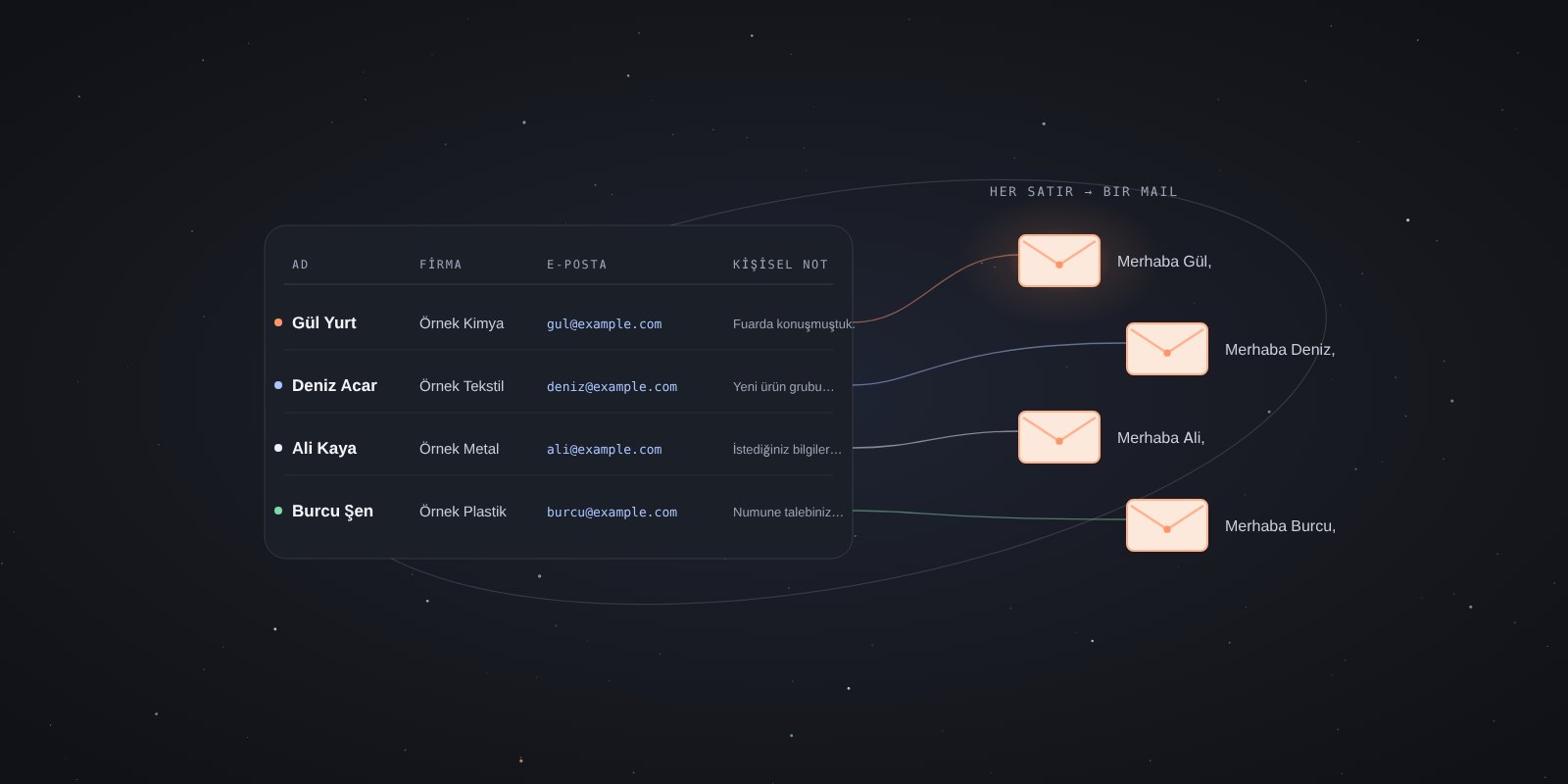
Adres mektup birleştirme, aynı mesajın her alıcı için ayrı bir sürümünü hazırlamanızı sağlar. Örneğin listede Gül ve Deniz varsa hitaplar “Merhaba Gül” ve “Merhaba Deniz” olur.
Gmail’in kendi mail merge özelliği, uygun Google Workspace planlarında kullanılabilir. Bir e-tablo bağlanabilir ve sütunlar mesaj içinde kullanılabilir. Bu özelliğin kişisel Gmail hesabınızda mutlaka bulunacağını varsaymayın; hesabınızın uygunluğunu kontrol edin. Gmail mail merge yardımı
Hangi yöntemi kullanırsanız kullanın, boş ad veya yanlış sütun eşleşmesi istemediğiniz bir hitap oluşturabilir. Göndermeden önce en az bir alıcı için önizlemeyi inceleyin.
Listeniz henüz hazır değilse Excel listesini düzenleme rehberinden başlayabilirsiniz.
3. Zamanlama ve hatırlatma gerekiyorsa akışı birlikte kurun
Bir teklif gönderdikten birkaç gün sonra “Kime cevap gelmemişti?” diye eski mailleri aramak istemeyebilirsiniz. Bu durumda yalnız ilk gönderime değil, sonraki adıma da ihtiyacınız vardır:
- Kişileri ve mesajı hazırlayın.
- İlk mailin gönderileceği gün ve saatleri seçin.
- İsterseniz cevap vermeyenler için bir hatırlatma yazın.
- Cevap veya çıkış olduğunda o kişiye yeniden yazılmamasını sağlayın.
- Sonuçları kontrol edin.
uLemio, bu işi küçük listeler için hazırlamanıza yardımcı olur. Bağladığınız Gmail veya desteklenen firma e-posta hesabı üzerinden gönderim yapar. Listeyi CSV/XLSX olarak yükleyebilir veya adresleri yapıştırabilirsiniz.
Gmail bağlantısında ayrı bir uygulama şifresi kullanılır. Bu seçenek hesabınızın güvenlik ayarlarına ve uygunluğuna bağlıdır; Google hesabınızın ana şifresini bağlantı alanına yazmayın. Google’ın uygulama şifresi açıklaması · Seçenek görünmüyorsa veya bağlantı kurulamıyorsa uygulama şifresi rehberine bakın.
uLemio’da gönderim nasıl hazırlanır?
E-posta hesabını bağlayın
Gmail veya firma e-posta hesabınızı seçin. Gerekli bağlantı bilgilerini resimli rehberden kontrol edin.
Listenizi ekleyin
Ad, firma ve e-posta sütunlarını eşleştirin. Bir kişi için önceden yazdığınız özel not varsa onu da kullanabilirsiniz.
Mesajı yazın
Konu ve ilk maili hazırlayın. Ad, firma ve kişisel not alanlarının doğru dolduğunu önizlemede görün.
Zamanı belirleyin
Maillerin gönderileceği gün ve saatleri seçin. Gönderim bu aralığın dışındaysa ilk uygun zamanı bekler.
Kontrol edip başlatın
İsterseniz önce kendinize test maili gönderin. Hazır olduğunuzda gönderimi başlatın. Hatırlatma eklemek zorunlu değildir.
Günlük sınır ile önerilen gönderim sayısını karıştırmayın
Google’ın limitleri hesap türüne ve gönderim yöntemine göre değişir. Kişisel Gmail yardımında günlük 500 maili aşan gönderimlere ilişkin sınır uyarısı açıklanır. Bu sayı “her gün bu kadar göndermek uygundur” anlamına gelmez. Kişisel Gmail sınırları
uLemio’nun ayrı ürün sınırı, her e-posta hesabı için günde en fazla 30 maildir. İlk mailler ve hatırlatmalar bu sınırı paylaşır. Bu, Google’ın genel kotası veya spamden korunma garantisi değildir. Hesap türlerine göre Google sınırlarını ve limit hatasında ne yapacağınızı Gmail günlük mail limiti rehberinde açıkladım. Güncel kapsamı uLemio sayfasından kontrol edebilirsiniz.
Gönderdikten sonra neyi kontrol etmelisiniz?
“Gönderildi” kaydı, mailin gelen kutusuna yerleştiğini veya okunduğunu tek başına göstermez. Bir mail reddedilebilir, gecikebilir veya spam klasörüne düşebilir.
Önce kendinize ya da kontrol ettiğiniz bir adrese test gönderin. Hata varsa yeniden toplu gönderim başlatmak yerine hata kaydını inceleyin. Alan adınızın SPF, DKIM ve DMARC kayıtları için kontrol aracını kullanabilirsiniz; DNS sonucu da tek başına teslim kanıtı değildir.
Sık sorulanlar
BCC kullanınca adresler görünür mü?
BCC alanındaki alıcılar birbirinin adresini görmez. Kime ve Cc alanlarını ayrıca kontrol edin.
Kişisel Gmail hesabında mail merge var mı?
Gmail’in yerleşik mail merge özelliği uygun Workspace planları içindir. Kullandığınız hesabın özelliklerini Google’ın güncel yardımından kontrol edin.
Hatırlatma göndermek zorunda mıyım?
Hayır. uLemio’da yalnız ilk maili gönderebilirsiniz. Hatırlatma eklerseniz cevap veren kişiye sonraki hatırlatmalar gönderilmez.
uLemio ücretsiz mi?
Pilot süresince katılan ilk 100 hesap ücretsizdir ve bu hesaplar için ücretsiz kalır; kredi kartı gerekmez. Ücret ve kullanım sınırlarını ürün sayfasında inceleyebilirsiniz.
Kendi listenizle başlayın
Önce kısa bir liste ve tek bir mesaj hazırlayın. Kişiselleştirmeyi, gönderim zamanını ve örnek maili kontrol edin. Düzenli takip gerekiyorsa hatırlatma maili örneklerine bakabilirsiniz.