Excel listesinden kişiye özel toplu mail gönderme
CSV veya XLSX kişi listenizi hazırlayın. Ad, firma ve kişisel not alanlarını eşleştirerek her alıcı için ayrı bir mail oluşturmayı öğrenin.
İçindekiler
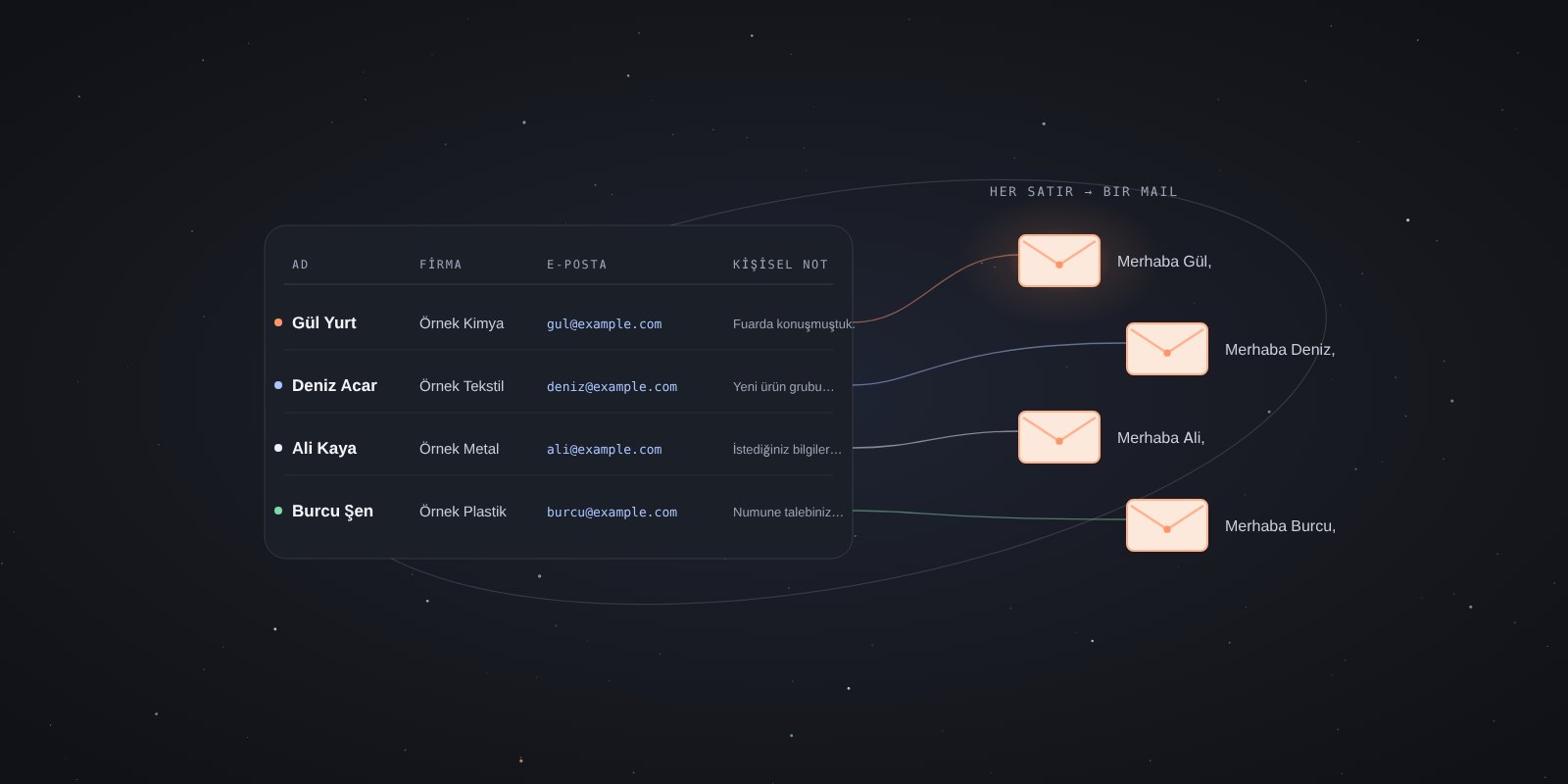
Excel’de tuttuğunuz kişi listesini, CSV veya XLSX dosyası kabul eden bir gönderim aracına aktararak her kişiye ayrı mail hazırlayabilirsiniz. Önce ad, firma ve e-posta sütunlarını düzenleyin; ardından mesajdaki alanları bu sütunlarla eşleştirin ve bir örneğini kontrol edin.
Excel, burada listenizi hazırladığınız yerdir. Gönderimin hangi e-posta hesabından yapılacağı, hangi gün başlayacağı ve hatırlatma eklenip eklenmeyeceği ayrıca seçilir.
Listeyi kişi başına bir satır olacak şekilde düzenleyin
Başlangıç için üç sütun yeterlidir:
- Ad
- Firma
- E-posta adresi
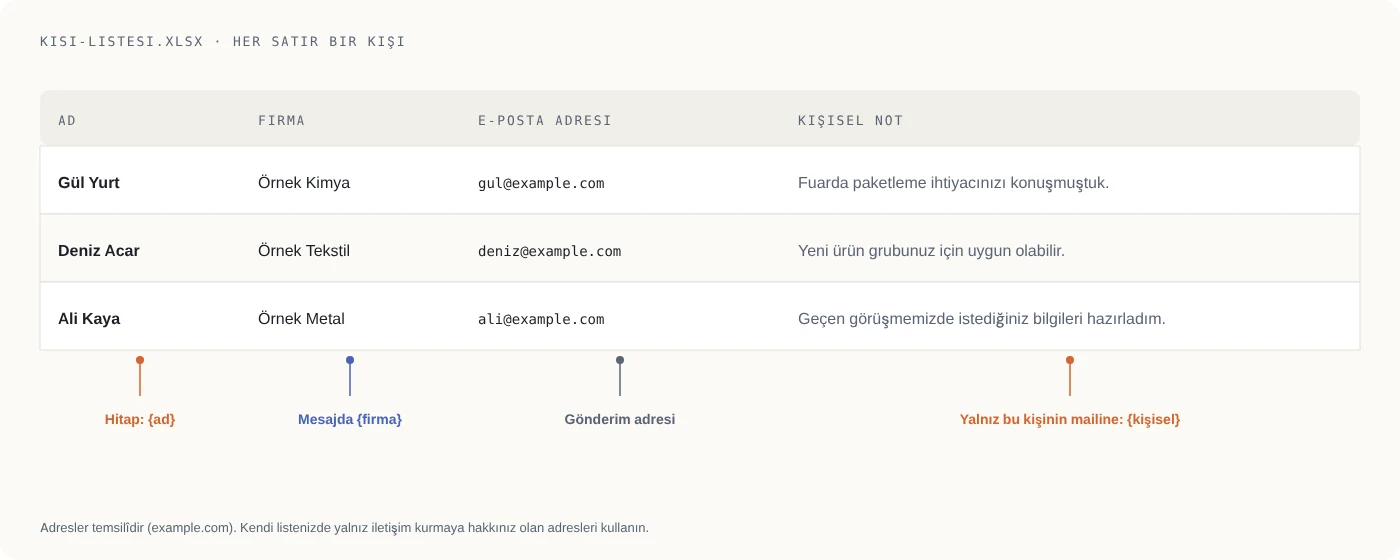
Kişiler için ayrı bir giriş cümlesi hazırladıysanız “Kişisel not” sütunu da ekleyebilirsiniz.
| Ad | Firma | E-posta adresi | Kişisel not |
|---|---|---|---|
| Gül Yurt | Örnek Kimya | gul@example.com | Fuarda paketleme ihtiyacınızı konuşmuştuk. |
| Deniz Acar | Örnek Tekstil | deniz@example.com | Yeni ürün grubunuz için uygun olabilir. |
| Ali Kaya | Örnek Metal | ali@example.com | Geçen görüşmemizde istediğiniz bilgileri hazırladım. |
Bu tablodaki kişiler ve adresler örnektir; gönderim yapmak için kullanmayın. Kendi listenizde yalnız iletişim kurmaya hakkınız olan gerçek adresleri kullanın.
Tek bir hücreye birden fazla kişinin adresini koymak, boş başlıklar kullanmak veya aynı kişiyi farklı satırlarda tekrarlamak eşleştirmeyi zorlaştırır. Kişi, firma ve not bilgilerini ayrı sütunlarda tutun.
CSV mi, XLSX mi?
XLSX, Excel çalışma kitabı biçimidir. CSV ise satır ve sütunları düz metin olarak saklar. uLemio her iki biçimi de kabul eder.
- Excel dosyanız hazırsa XLSX olarak yükleyebilirsiniz.
- Başka bir araçtan dışa aktardıysanız CSV kullanabilirsiniz.
- CSV’de Türkçe karakterler bozuluyorsa UTF-8 biçimini kontrol edin.
- Az sayıda adres için dosya hazırlamak yerine adresleri yapıştırabilirsiniz.
Bir dosyaya “CSV” adını vermek, içeriğini CSV’ye dönüştürmez. Excel veya kullandığınız programın dışa aktarma/kaydetme seçeneğiyle uygun biçimi oluşturun.
Örnek CSV yapısı:
Ad,Firma,E-posta adresi,Kişisel not
Gül Yurt,Örnek Kimya,gul@example.com,Fuarda paketleme ihtiyacınızı konuşmuştuk.
Deniz Acar,Örnek Tekstil,deniz@example.com,Yeni ürün grubunuz için uygun olabilir.
uLemio’ya aktarırken neleri kontrol etmelisiniz?
1. Gönderen e-posta hesabını seçin
Maillerin hangi hesaptan gönderileceğini belirleyin. Listeyi yüklemek, yeni bir gönderen adresi oluşturmaz; kendi e-posta hesabınızı bağlarsınız.
Hangi yöntemin size uygun olduğundan emin değilseniz önce Gmail’den toplu mail gönderme seçeneklerini inceleyin.
2. Dosyayı seçin ve sütunları kontrol edin
uLemio, ad, firma ve e-posta adresi gibi sütunları eşleştirmeye çalışır. Başlıklar farklı yazılmışsa veya beklediğiniz alan tanınmamışsa eşleşmeyi kontrol edin.
Otomatik eşleştirme, her dosyanın hatasız anlaşılacağı anlamına gelmez. Özellikle e-posta adresi yerine firma sütununun seçilmediğinden emin olun.
3. Atlanan satırları inceleyin
Tekrar eden, biçimi hatalı veya gönderime uygun olmayan adresler için açıklama görebilirsiniz. Kapasite sınırı nedeniyle eklenmeyen satırlar da olabilir.
Atlanan bir satırı görmezden gelerek tekrar yüklemek yerine nedenini okuyun. Başka bir gönderimde aynı kişiye mail veya hatırlatma bekliyorsa ürün, aynı kişiye eşzamanlı yeni bir dizi açılmasını önleyebilir.
4. Kişisel not sütununu seçin
Her kişi için hazırladığınız ayrı bir cümle varsa ilgili sütunu kişisel not alanıyla eşleştirin. Bu cümleyi uLemio sizin yerinize araştırmaz veya üretmez; listenizdeki bilgiyi kullanır.
Mesajdaki alanlar nasıl doldurulur?
uLemio’da üç alan kullanabilirsiniz:
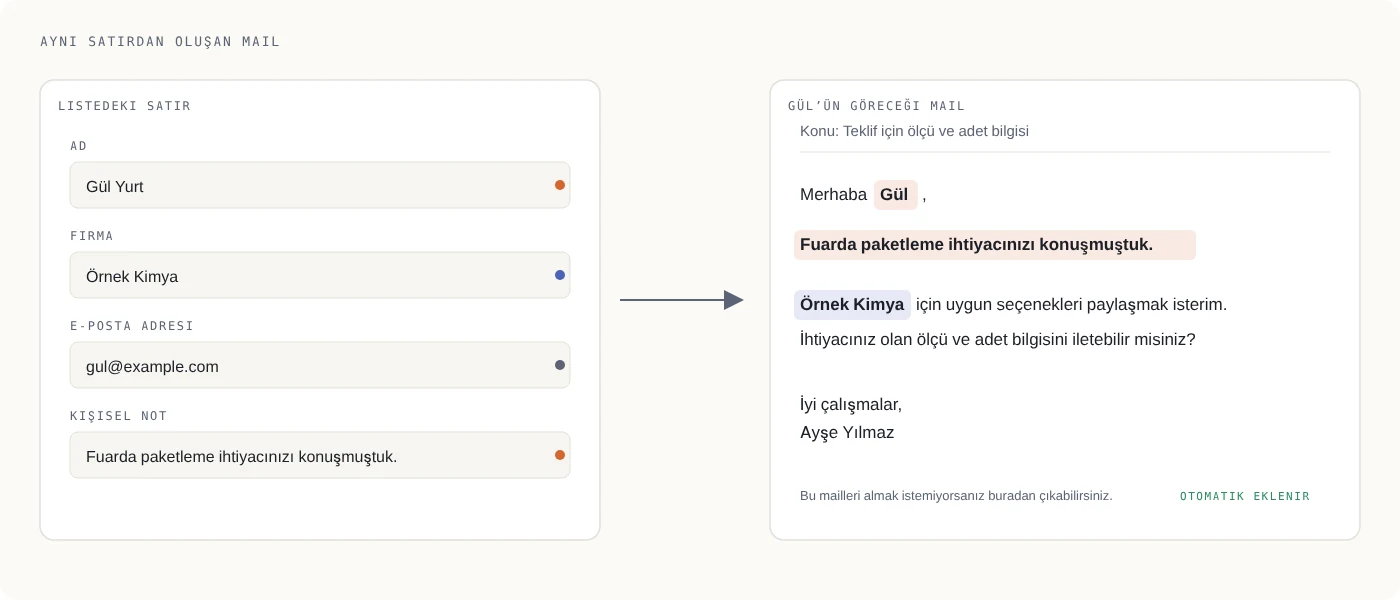
{ad}: kişinin adı.{firma}: firma bilgisi.{kişisel}: o kişi için önceden hazırladığınız not.
Örneğin şu mesajı yazdığınızı düşünün:
Merhaba {ad},
{kişisel}
{firma} için uygun seçenekleri paylaşmak isterim. İhtiyacınız olan ölçü ve adet bilgisini iletebilir misiniz?
Gül için oluşturulan örnek:
Merhaba Gül,
Fuarda paketleme ihtiyacınızı konuşmuştuk.
Örnek Kimya için uygun seçenekleri paylaşmak isterim. İhtiyacınız olan ölçü ve adet bilgisini iletebilir misiniz?
Önizlemede başka bir kişiye geçerek alanların farklı satırlardan doğru dolduğunu kontrol edin. Boş firma veya eksik ad bulunan bir satırı da inceleyin; yalnız en eksiksiz kayda bakmak hataları gizleyebilir.
Göndermeden önce kısa kontrol
- Listede gerçekten yazmak istediğiniz kişiler mi var?
- E-posta sütunu doğru mu?
- Aynı adres tekrar ediyor mu?
- Hitap ve kişisel notlar doğru kişiye mi ait?
- Mesajın konusu ve istediği sonraki adım açık mı?
- Gönderim gün ve saatleri uygun mu?
İsterseniz kendinize bir test maili gönderin. Test, listenizdeki bütün kişilere gönderim başlatmak değildir. Hazır olduğunuzda gönderimi ayrıca başlatırsınız.
Listede 30’dan fazla kişi varsa
uLemio, e-posta hesabı başına günlük en fazla 30 mail gönderir. İlk mail ve hatırlatmalar aynı sınıra dahildir. Birden fazla bağlı hesap ve diğer aktif gönderimlerde bekleyen kişiler, yeni gönderime ekleyebileceğiniz kişi sayısını etkiler.
“Kopyala” ile yeni gönderim açmak günlük kotayı artırmaz. Bir listede atlanan kişileri başka bir taslağa almakla o günün gönderim sınırının değiştiğini düşünmeyin. Güncel kapasiteyi ürünün gösterdiği bilgi üzerinden kontrol edin.
Sınırlar ve ücretsiz kullanımın kapsamı uLemio sayfasında açıklanır.
Cevap gelmeyenleri nasıl takip edebilirsiniz?
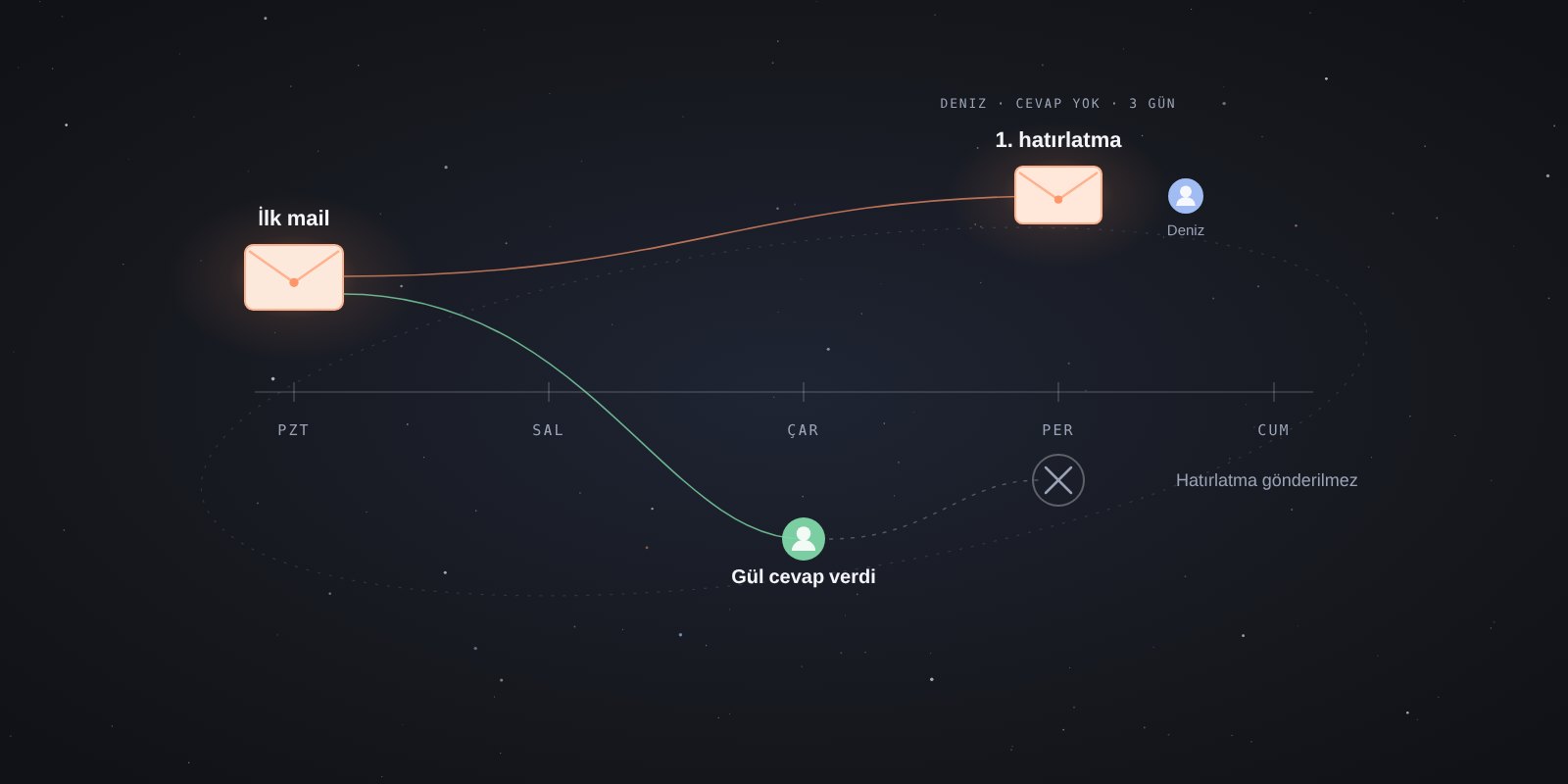
Yalnız ilk maili gönderebilir veya isteğe bağlı hatırlatma ekleyebilirsiniz. Hatırlatma mesajı da aynı kişinin ad, firma ve kişisel not bilgilerini kullanabilir.
Hazır bir metni düşünmeden tekrarlamak yerine, önceki mailin bağlamını kısa biçimde hatırlatın ve tek bir soru sorun. Hatırlatma maili örneklerinde farklı durumlar için metinler bulabilirsiniz.
Sık sorulanlar
Dosyayı yükleyince mail gönderilir mi?
Hayır. Listeyi ekledikten sonra mesaj, zaman ve önizleme adımlarını tamamlarsınız. Kişilere gönderim, siz başlatınca başlar.
Adı olmayan bir kişiye ne olur?
Hitabın nasıl görüneceğini önizlemede kontrol edin. Boş bilgilerin bütün cümleyi anlamsız hale getirmemesi için mesajı sade tutun.
Mail adresi kontrolü, adresin kesin çalıştığını gösterir mi?
Hayır. Biçim veya alan adı kontrolü ile gerçekten teslim edilme aynı şey değildir. Alıcı sunucusu, gönderen veya mesajla ilgili başka nedenlerle maili reddedebilir.
Excel olmadan kullanabilir miyim?
Evet. Uygun CSV/XLSX dosyası hazırlayabilir veya adresleri yapıştırabilirsiniz.
Listeniz hazırsa
Küçük bir listeyle başlayın, birkaç farklı kişinin önizlemesini kontrol edin ve sonra gönderimi başlatın.