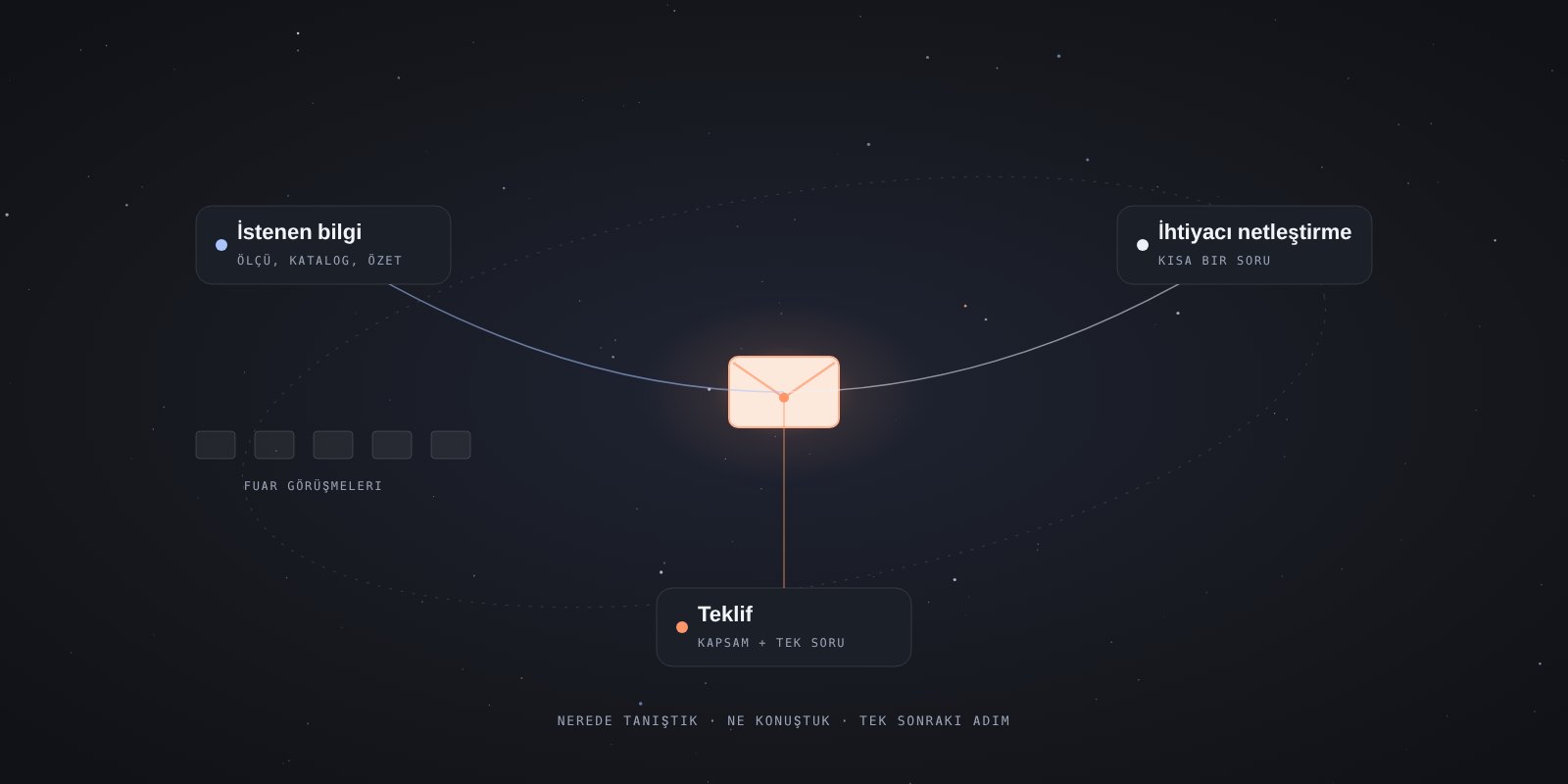
Outlook’tan toplu mail nasıl gönderilir?
Outlook’ta BCC, yeni Outlook’ta ayrı kopya gönderimi ve klasik Outlook ile Word adres mektup birleştirme yöntemlerini karşılaştırın.
İçindekiler
- Outlook uygulaması ile e-posta hesabınızı ayırın
- Hangi yöntemi seçmelisiniz?
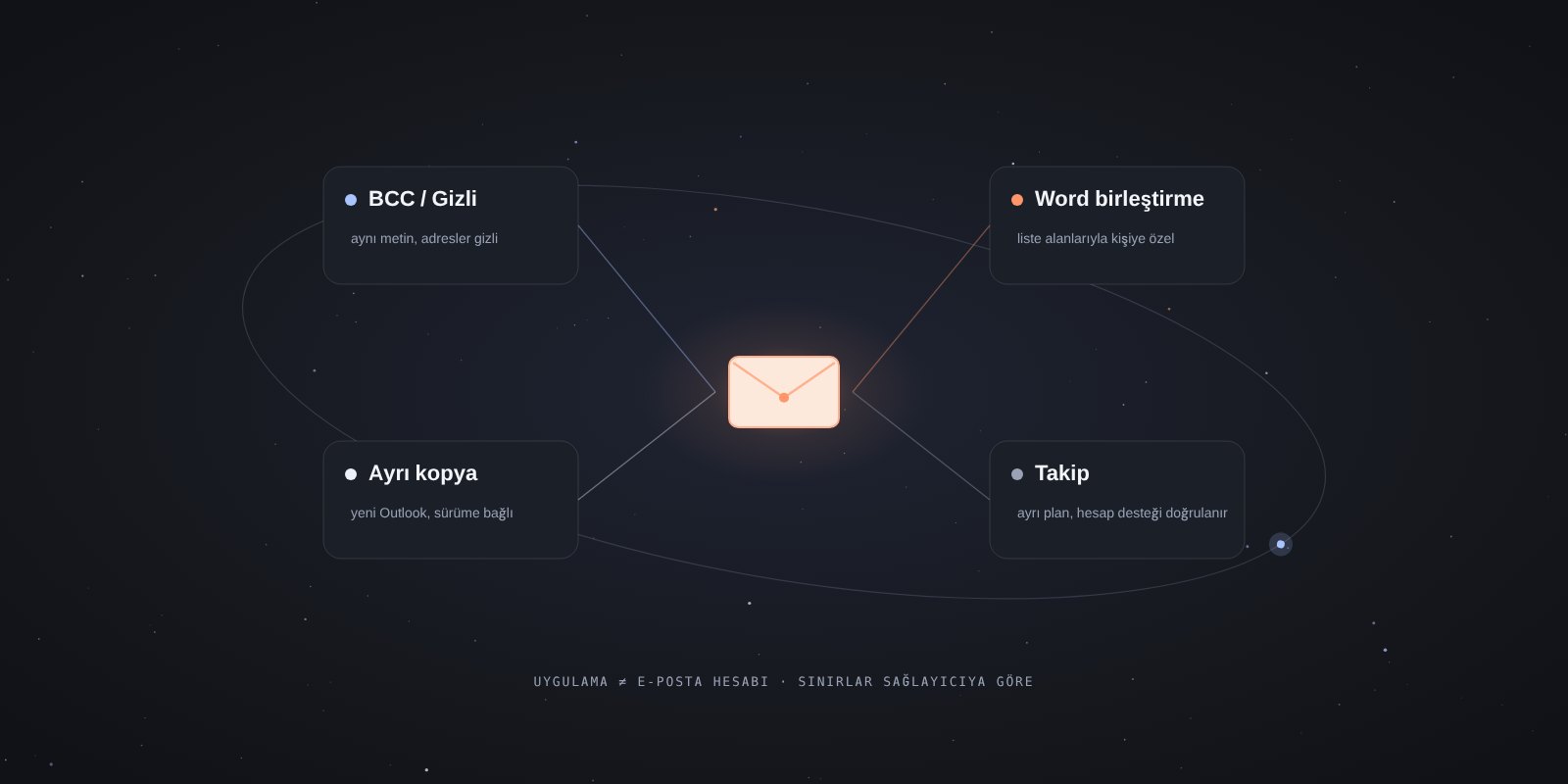
- 1. Aynı mesajı BCC ile gönderin
- 2. Yeni Outlook’ta ayrı kopya gönderimini kontrol edin
- 3. Excel alanları için Word ve klasik Outlook’u değerlendirin
- Örnek: aynı teklif, farklı hitap
- Gönderim sınırını kontrol edin
- Hatırlatmayı ayrıca planlayın
- Sık sorulanlar
Outlook’tan birden fazla kişiye mail göndermek için BCC/Gizli alanını kullanabilirsiniz. Her alıcıya ayrı kopya veya kişiye özel bir mesaj göndermek istiyorsanız kullandığınız Outlook sürümüne göre farklı seçenekler vardır: yeni Outlook’taki gönderim seçeneği ile Word ve klasik Outlook üzerinden adres mektup birleştirme aynı işlemi yapmaz.
Önce hangi sonucu istediğinizi ve hangi hesabı kullandığınızı belirleyin. Bu rehber küçük bir kişi listesine gönderim hazırlamanıza yardımcı olur.
uLemio hakkında not: uLemio şu anda Outlook.com, Hotmail ve Microsoft 365 e-posta hesaplarının bağlantısını desteklemiyor. Aşağıdaki yöntemler Outlook’un kendi seçeneklerini açıklar; uLemio ile Microsoft hesabından gönderim yapabileceğiniz anlamına gelmez.
Outlook uygulaması ile e-posta hesabınızı ayırın
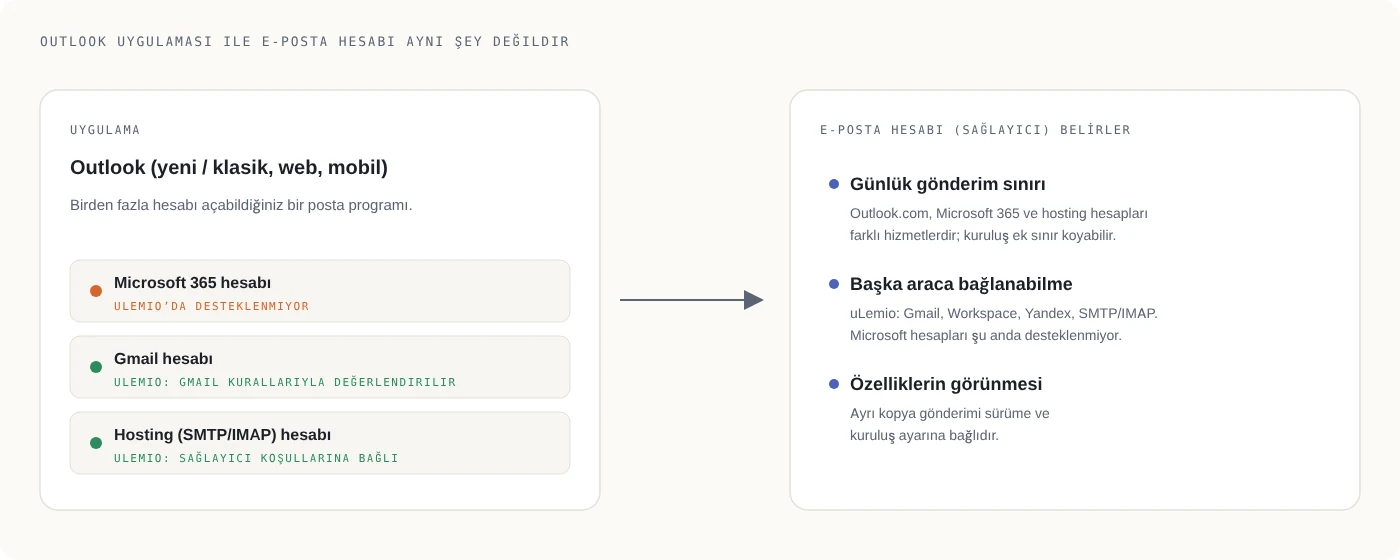
Outlook, farklı e-posta hesaplarını açabildiğiniz bir uygulamadır. İçinde Microsoft 365 hesabı kullanabileceğiniz gibi Gmail veya bağımsız bir hosting hesabı da kullanabilirsiniz.
Bu ayrım iki konuda önemlidir:
- Bir özelliğin görünmesi, uygulama sürümüne ve hesabınızın koşullarına bağlı olabilir.
- Gönderim sınırını ve hesabın başka bir araca bağlanıp bağlanamayacağını e-posta sağlayıcınız da etkiler.
Örneğin firma adresinizin özel alan adıyla bitmesi, hesabın mutlaka klasik bir hosting hesabı olduğunu göstermez; Microsoft 365 üzerinde de çalışıyor olabilir.
Hangi yöntemi seçmelisiniz?
| İhtiyacınız | Değerlendirilecek yöntem |
|---|---|
| Aynı bilgilendirmeyi birkaç kişiye göndermek, adresleri gizlemek | BCC/Gizli |
| Yeni Outlook’ta her alıcıya ayrı bir kopya göndermek | Hesabınızda görünüyorsa adres mektup birleştirme seçeneği |
| Excel’deki ad ve firma gibi alanlarla mesajı kişiselleştirmek | Uyumlu Word ve klasik Outlook kurulumu |
| Cevap gelmeyenleri belirli bir planla takip etmek | Gönderimden ayrı bir takip planı; seçilecek aracın hesap desteği ayrıca doğrulanmalı |
Bir yöntemin adında “toplu” veya “birleştirme” geçmesi, otomatik hatırlatma veya cevap algılama da sunduğu anlamına gelmez.
1. Aynı mesajı BCC ile gönderin
Yeni bir mail hazırlayın. BCC/Gizli alanını açın ve adresleri buraya ekleyin. Konuyu, mesajı ve gönderen hesabı kontrol ettikten sonra gönderin.
BCC alanındaki alıcılar birbirinin adresini görmez; Kime ve Cc alanlarını ayrıca kontrol etmelisiniz. Aynı bilgiyi bütün kişilere göndereceğiniz küçük bir grup için bu yöntem yeterli olabilir. Ancak kişiye özel hitap veya ayrı bir takip planı oluşturmaz. Microsoft’un BCC açıklaması
Yanlış alıcıya gönderim yapmamak için bütün listeyi Kime alanına yapıştırıp sonradan gizlenmesini beklemeyin.
2. Yeni Outlook’ta ayrı kopya gönderimini kontrol edin
Microsoft’un güncel yardımında, yeni Outlook for Windows için yeni mesajdaki Gönder düğmesinin yanından “Start mail merge” (adres mektup birleştirmeyi başlat) seçeneğiyle her alıcıya ayrı kopya gönderimi açıklanıyor. Bu seçeneğin kişilerin bilgilerinden otomatik ad/firma alanları ekleyen Word birleştirmesiyle aynı olmadığını da belirtiyor. Microsoft’un sürüm ayrımı
Seçenek hesabınızda veya sürümünüzde görünmüyorsa aynı yolu bütün Outlook sürümlerinde varmış gibi uygulamayın. Hangi Outlook’u kullandığınızı ve kuruluşunuzun izin verdiği özellikleri kontrol edin.
Ayrı kopya göndermek istediğinizde de konu ve mesajı önce bir test alıcısıyla inceleyin. Her alıcıya farklı içerik eklenmesini istiyorsanız ayrıca kişiselleştirme desteği gerekir.
3. Excel alanları için Word ve klasik Outlook’u değerlendirin
Word’deki adres mektup birleştirme, listedeki alanları mesaja yerleştirerek kişiye özel sürümler oluşturur. Uyumlu masaüstü kurulumunda genel yol şöyledir:
- E-posta adresi sütunu bulunan listenizi hazırlayın.
- Word’de e-posta birleştirmesini başlatıp listeyi veri kaynağı olarak seçin.
- Ad ve firma gibi birleştirme alanlarını mesaja ekleyin.
- Birkaç kişinin sonucunu önizleyin; ardından alıcı sütununu ve konuyu seçerek birleştirmeyi tamamlayın.
Word’ün standart e-posta birleştirmesinde ek dosya ve Cc/Bcc seçenekleri bulunmaz; bağlantı kullanılabilir. Kurulum koşulları için Microsoft’un Word rehberini kontrol edin.
Örnek: aynı teklif, farklı hitap
Listenizde iki kişi olduğunu düşünün:
| Ad | Firma |
|---|---|
| Gül | Örnek Kimya |
| Deniz | Örnek Tekstil |
Mesajın yapısı şu olabilir:
Merhaba [Ad],
[Firma] için uygun seçenekleri paylaşmak isterim. İhtiyacınız olan ürün grubu ve yaklaşık adet bilgisini iletebilir misiniz?
Buradaki köşeli parantezler açıklama amaçlıdır. Word’de bu yazıları olduğu gibi bırakmak yerine gerçek birleştirme alanlarını eklemelisiniz.
Önizlemede yalnız ilk kişiyi kontrol etmeyin. Adı eksik, firma bilgisi boş veya uzun olan satırları da inceleyin. Liste hazırlama adımları için Excel rehberine bakabilirsiniz; bu rehberin uLemio’ya özgü alanlarını Word alanlarıyla karıştırmayın.
Gönderim sınırını kontrol edin
Bütün Outlook kullanıcıları için geçerli tek bir günlük sayı vermek doğru olmaz. Outlook.com, Microsoft 365 ve Outlook’a eklenmiş bağımsız hosting hesapları aynı hizmet değildir. Kuruluşunuz ek sınırlar da uygulayabilir.
Toplu gönderim özelliğinin görünmesi, sınırsız gönderim izni veya gelen kutusuna teslim garantisi sağlamaz. Hesabınızın güncel kurallarını sağlayıcınızdan kontrol edin; sınır uyarısı aldıysanız aynı listeyi art arda yeniden göndermeyin.
Hatırlatmayı ayrıca planlayın
İlk mail gönderildikten sonra kime yeniden yazılacağını takip etmek ayrı bir iştir. Şu bilgileri kaydedebilirsiniz:
- İlk mailin tarihi.
- Cevap gelip gelmediği.
- Karşı tarafın belirttiği uygun zaman.
- Hazırlanacak sonraki mesaj.
- İletişimin durdurulması gereken durumlar.
Bir takip aracı seçerseniz Microsoft hesabınızı gerçekten desteklediğini doğrulayın. uLemio şu anda Microsoft e-posta hesaplarına bağlanamadığı için bu hesapların otomatik takibinde kullanılamaz.
Mesajınızı hazırlamak için hatırlatma maili örneklerini kullanabilirsiniz.
Sık sorulanlar
Outlook’ta BCC’ye eklenen kişiler birbirini görür mü?
BCC alıcıları birbirinin adresini görmez. Kime ve Cc alanlarının görünürlüğü farklıdır; göndermeden önce üç alanı da kontrol edin.
Yeni Outlook ile Word birleştirmesi aynı mı?
Hayır. Sürümünüzdeki ayrı kopya gönderimini, Word’de veri alanlarıyla kişiselleştirme işleviyle aynı kabul etmeyin.
Outlook’ta açtığım Gmail hesabını uLemio’ya bağlayabilir miyim?
Destek, kullandığınız masaüstü uygulamasından çok e-posta hesabının sağlayıcısına ve uygunluğuna bağlıdır. Gmail için bağlantı rehberini ve gönderim seçeneklerini inceleyebilirsiniz.
Outlook hesabından kesin olarak uLemio ile gönderebilir miyim?
Outlook.com, Hotmail ve Microsoft 365 hesapları şu anda desteklenmiyor. Güncel destek bilgisini uLemio sayfasında kontrol edin.