Birden fazla kişiye ayrı ayrı mail nasıl gönderilir?
Her alıcıya kendi adıyla başlayan ayrı bir mail gönderin. Gmail, Outlook, Excel ve uLemio yöntemlerini örnek listeyle karşılaştırın.
İçindekiler
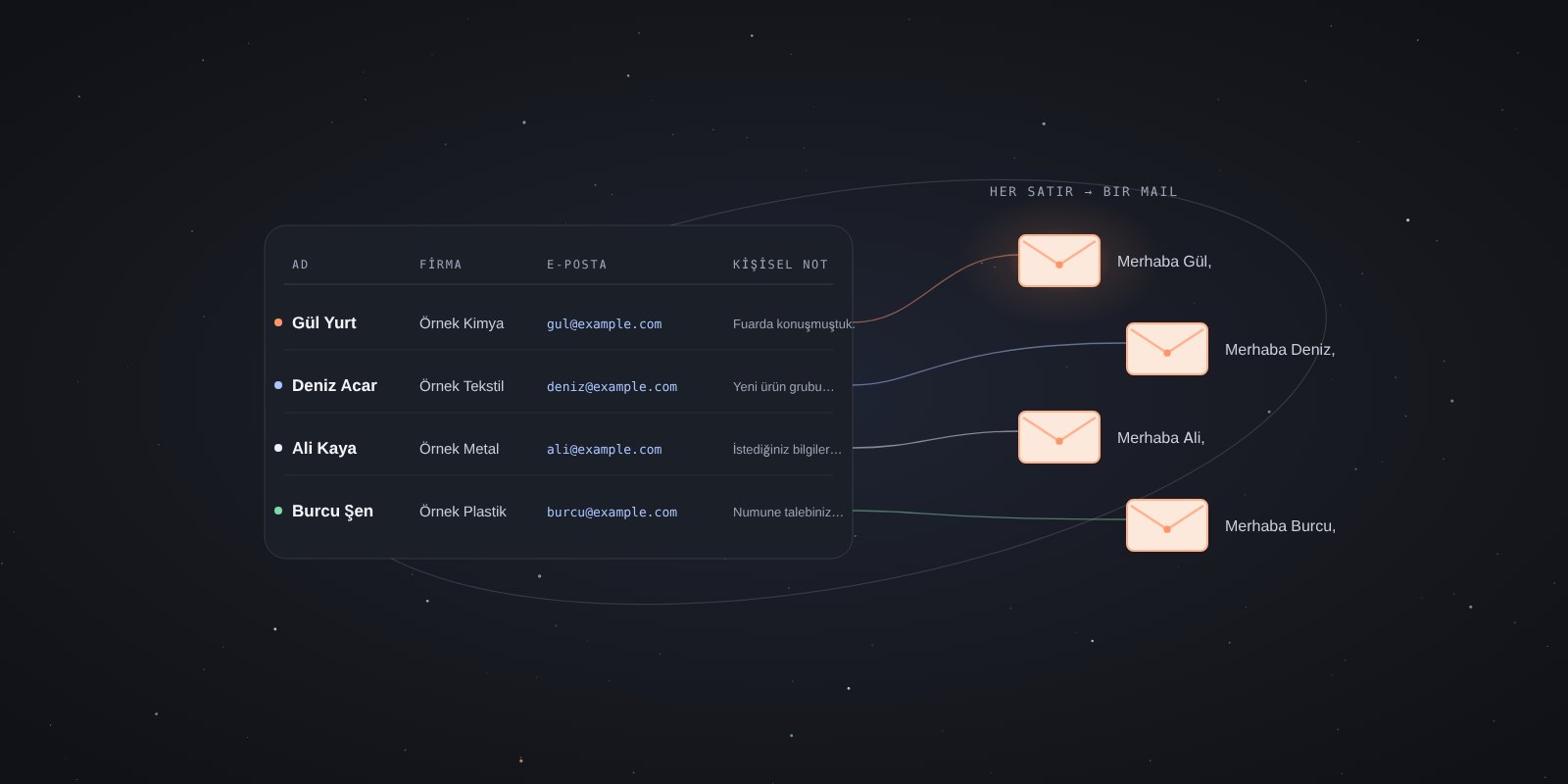
Birden fazla kişiye ayrı ayrı mail göndermek için hazırladığınız mesajda alıcının adını, firma bilgisini veya görüşme notunu listeden doldurun. Gül “Merhaba Gül”, Deniz “Merhaba Deniz” diye başlayan ayrı bir mail alır. Az kişi varsa mesajları elle yazabilirsiniz. Liste uzadığında Gmail’in Posta birleştirme özelliğini, Word ve klasik Outlook’u ya da uLemio gibi bir programı kullanın.
| Ne gerekiyor? | Nasıl gönderilir? |
|---|---|
| Herkese aynı duyuru, adresler gizli | Alıcıları Gizli (BCC) alanına ekleyin. |
| Herkese aynı metnin ayrı kopyası | Yeni Outlook’ta hesabınızda varsa ayrı kopya gönderimini açın. |
| İsme özel mail ve firmaya göre değişen metin | Uygun Workspace hesabında Gmail, Word ve klasik Outlook ya da uLemio ile listeden gönderin. |
| Kendi adresinizden gönderip cevap gelmeyenleri takip etmek | uLemio’da gönderim zamanını ve isteğe bağlı hatırlatmayı hazırlayın. |
Gizli (BCC) ile ayrı mail arasındaki fark nedir?
Gizli alanına adresleri yazarsanız herkes aynı metni alır. Gizli alıcılar birbirinin adresini görmez. Herkese ayrı mail hazırladığınızda ise her kişinin kendi mesajı ve yazışması olur. Örneğin fiyat listesi güncellendiğinde aynı duyuruyu gönderebilirsiniz. Her firmadan farklı ölçü bilgisi isteyecekseniz ayrı mesaj daha pratik olur.
İsme özel toplu mail için listeyi hazırlayın
Her kişiye bir satır ayırın. Kullanacağınız bilgileri ayrı sütunlara yazın.
| E-posta | Ad | Firma | Kişisel not |
|---|---|---|---|
| gul@example.com | Gül | Örnek Kimya | Fuarda dar kurulum alanını konuşmuştuk. |
| deniz@example.com | Deniz | Örnek Tekstil | İki modelin ölçüsünü karşılaştırmak istemiştiniz. |
Mailin başına ad alanını, giriş cümlesine kişisel notu ekleyin. Örneğin Gül’ün kopyası şöyle görünür.
Merhaba Gül,
Fuarda dar kurulum alanını konuşmuştuk. Küçük modelin ölçülerini gönderiyorum. Kurulum için ayırdığınız yerin genişliğini paylaşabilir misiniz?
İyi çalışmalar,
Ece
Adı eksik olan bir satır da seçip önizleyin. Hitabı gerekirse “Merhaba,” diye bırakın. Excel liste örneği ve dosya ayarları
Gmail ve Outlook’ta kişiye özel mail gönderme
Gmail. Uygun Workspace hesabında oluşturduğunuz mailde Kime satırının yanındaki Posta birleştirme seçeneğini açın. E-tablodan ekle ile Google E-Tablonuzu seçin. Mesajda @ yazıp ad alanını ekleyin. Gmail adımları
Word ve klasik Outlook. Word’de Postalar sekmesinden Excel listenizi seçin. Birleştirme Alanı Ekle ile ad gibi alanları mesaja yerleştirin. Birkaç kişiyi önizleyip belgenin e-posta olarak gönderilmesini seçin. Outlook adımları
uLemio ile ayrı ayrı mail gönderme
Gmail, Google Workspace, Yandex veya desteklenen firma hesabınızı bağlayın. CSV ya da XLSX dosyanızı ekleyin. Her alıcıya özel bir cümleniz varsa o sütunu Kişisel not sütunu olarak seçin.
-
Hesap oluşturun
ulemio.com/register sayfasında adınızı, e-posta adresinizi ve bir şifre yazın, kullanım şartlarını onaylayın. Adresinize gelen doğrulama bağlantısını açınca hesabınız hazırdır. İlk 100 pilot hesabı ücretsizdir; kart bilgisi istenmez.
-
E-posta hesabınızı bağlayın
Mailler kendi adresinizden gönderilir. “Otomatik bul”u seçip adresinizi yazın. uLemio sağlayıcınızı bulup bağlantı adımlarını gösterir. Gmail ve Google Workspace için Google’dan 16 karakterli bir uygulama şifresi alıp şifre alanına yapıştırın. Yandex ve desteklenen firma adreslerini de bağlayabilirsiniz. Outlook.com, Hotmail ve Microsoft 365 desteklenmiyor.
-
Listenizi yükleyin
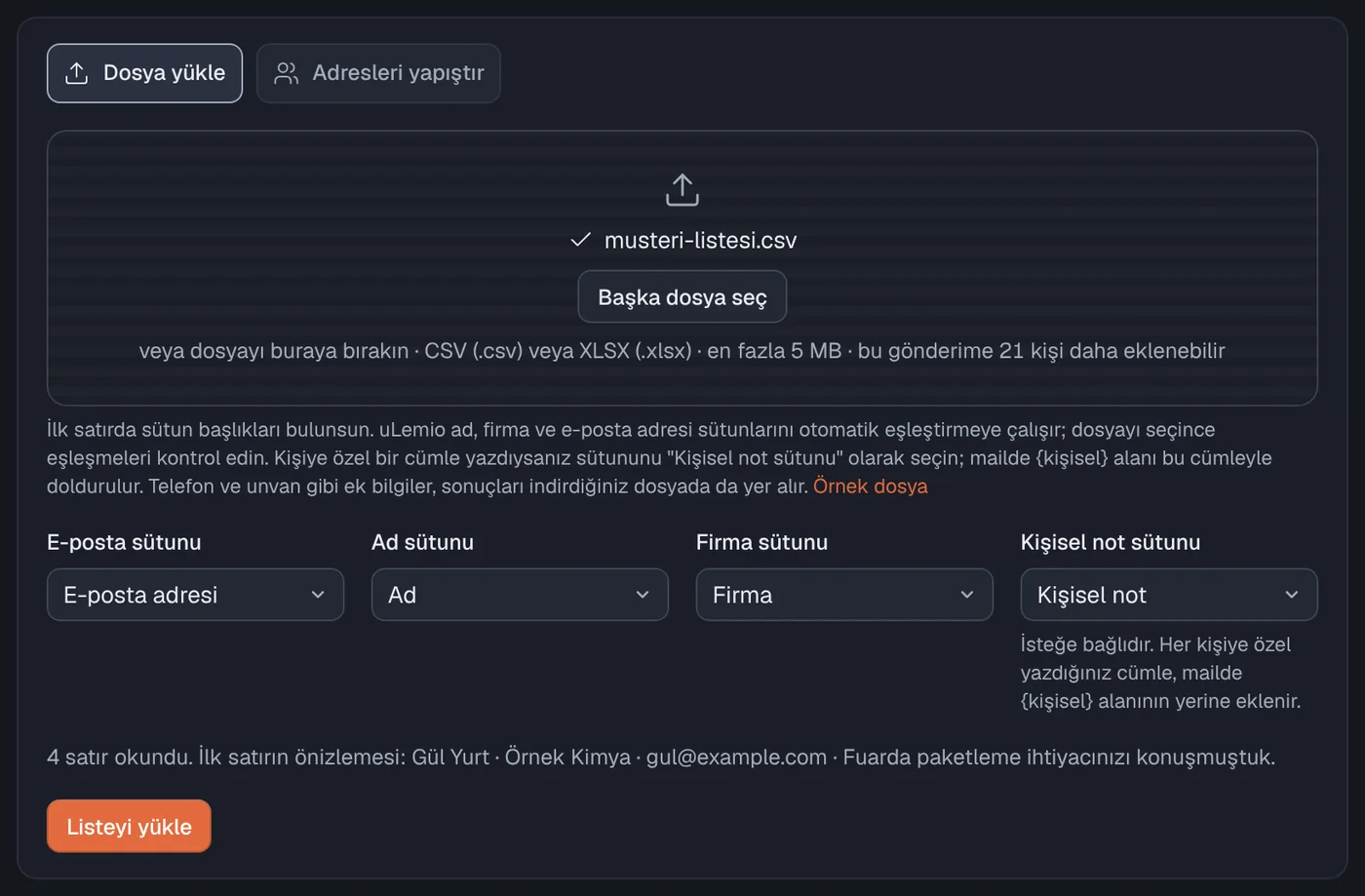
CSV (.csv) veya XLSX (.xlsx) dosyanızı seçin; dilerseniz adresleri kopyalayıp yapıştırın. uLemio yaygın sütun başlıklarını tanır. E-posta, ad ve firma alanlarının doğru sütundan geldiğini kontrol edip “Listeyi yükle”ye basın. Kişiye özel bir cümle yazdıysanız o sütunu “Kişisel not sütunu” olarak seçin.
-
Mesajınızı yazın
Konuyu ve ilk maili yazın.
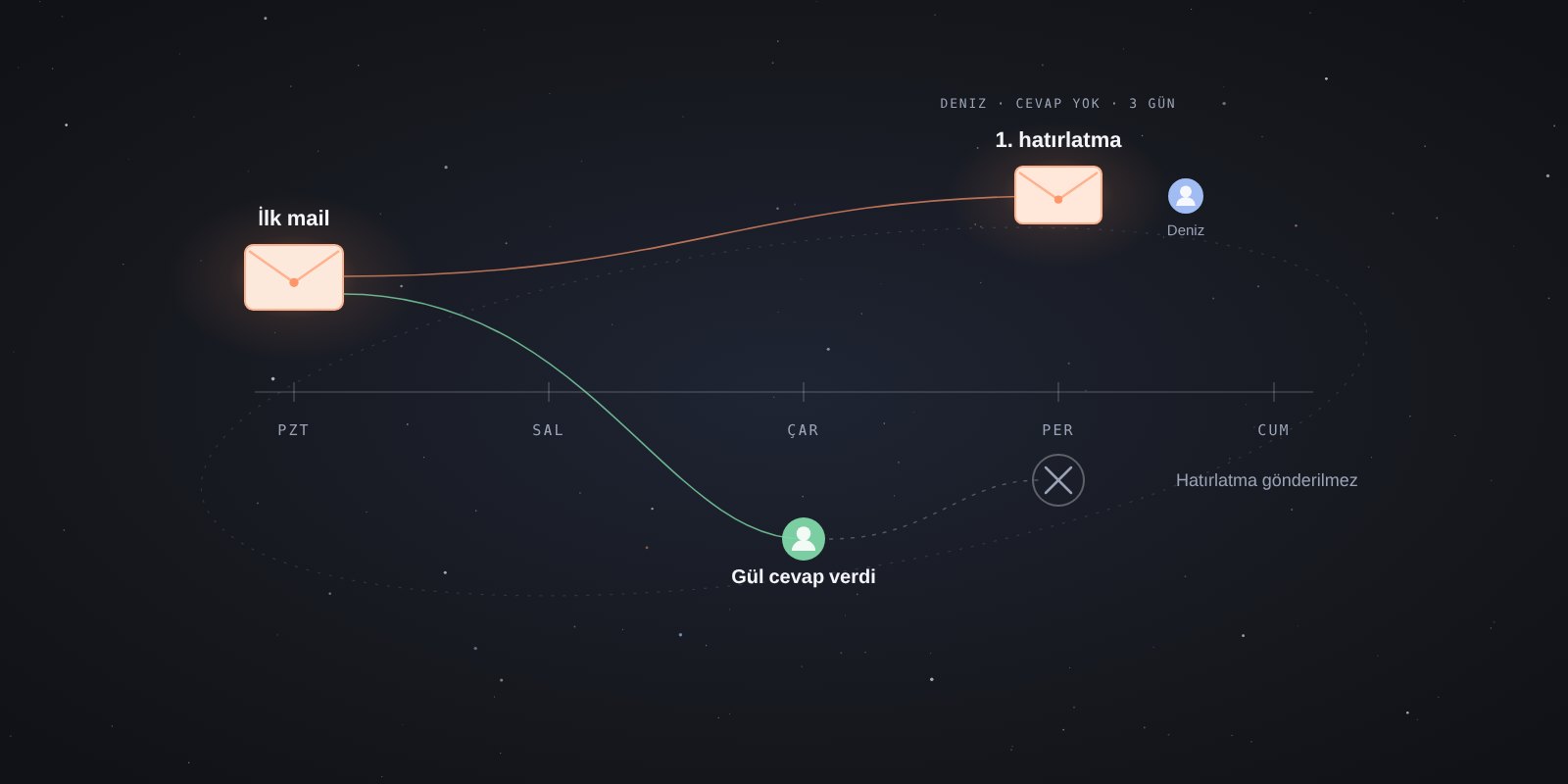
{ad},{firma}ve{kişisel}alanları her kişi için listenizden dolar; önizlemede alıcının göreceği maili görürsünüz. İsterseniz cevap vermeyenler için en fazla iki hatırlatma ekleyin.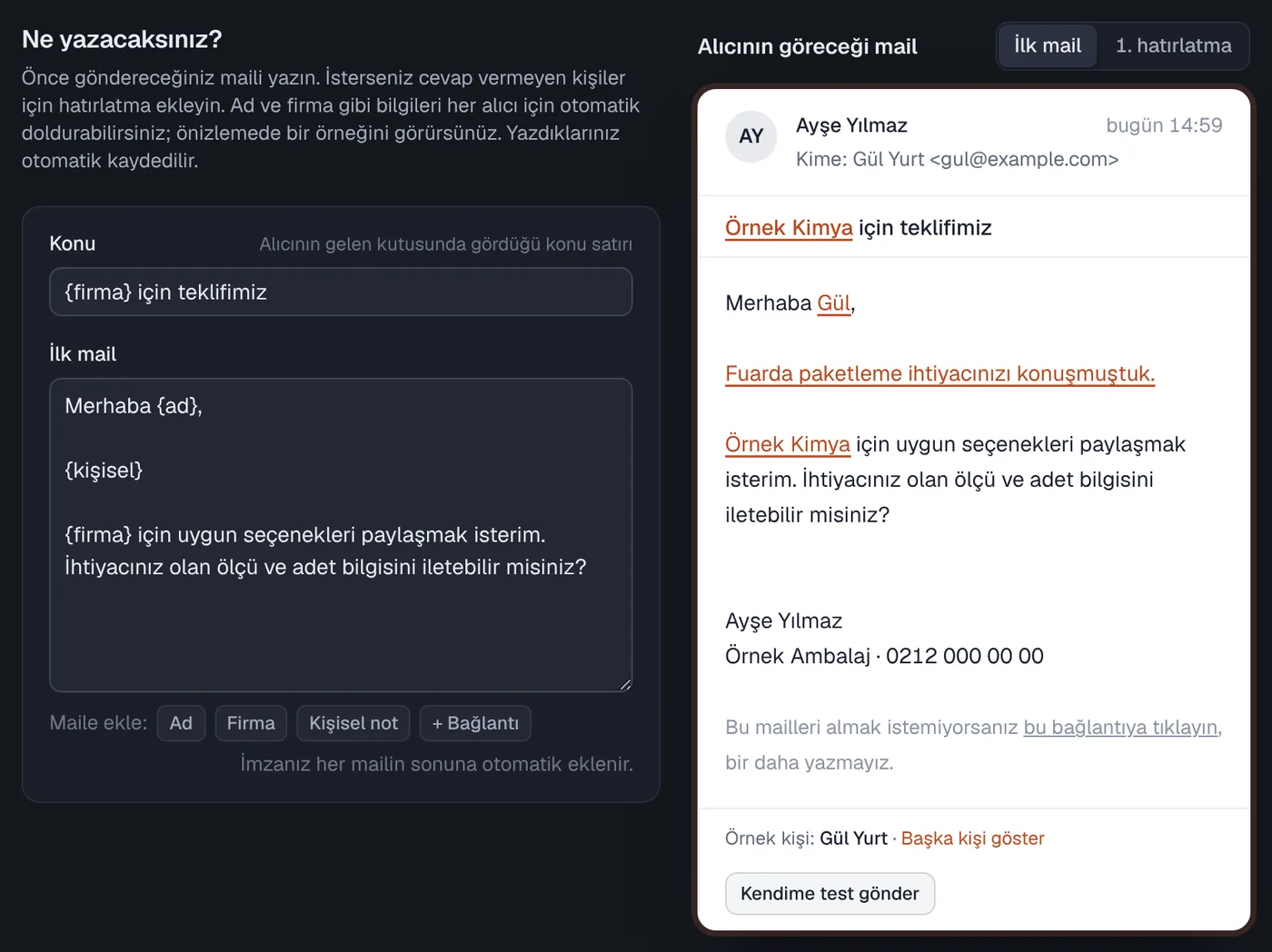
-
Gün ve saatleri seçin
Hazır ayar hafta içi 09:00–18:00’dir; size uyuyorsa dokunmadan geçin. uLemio mailleri bu saatlere yayarak gönderir. Bir e-posta hesabından günde en fazla 30 mail gönderilir; ilk mailler ve hatırlatmalar bu sayıya dahildir.
-
Kontrol edin ve başlatın
Özeti ve alıcının göreceği maili kontrol edin; isterseniz “Kendime test gönder” ile maili önce kendi gelen kutunuzda görebilirsiniz. Hazır olduğunuzda “Gönderimi başlat”a basın. Sonrası otomatik ilerler: cevap veren kişiye hatırlatma gönderilmez, gönderimi istediğiniz zaman duraklatabilirsiniz.
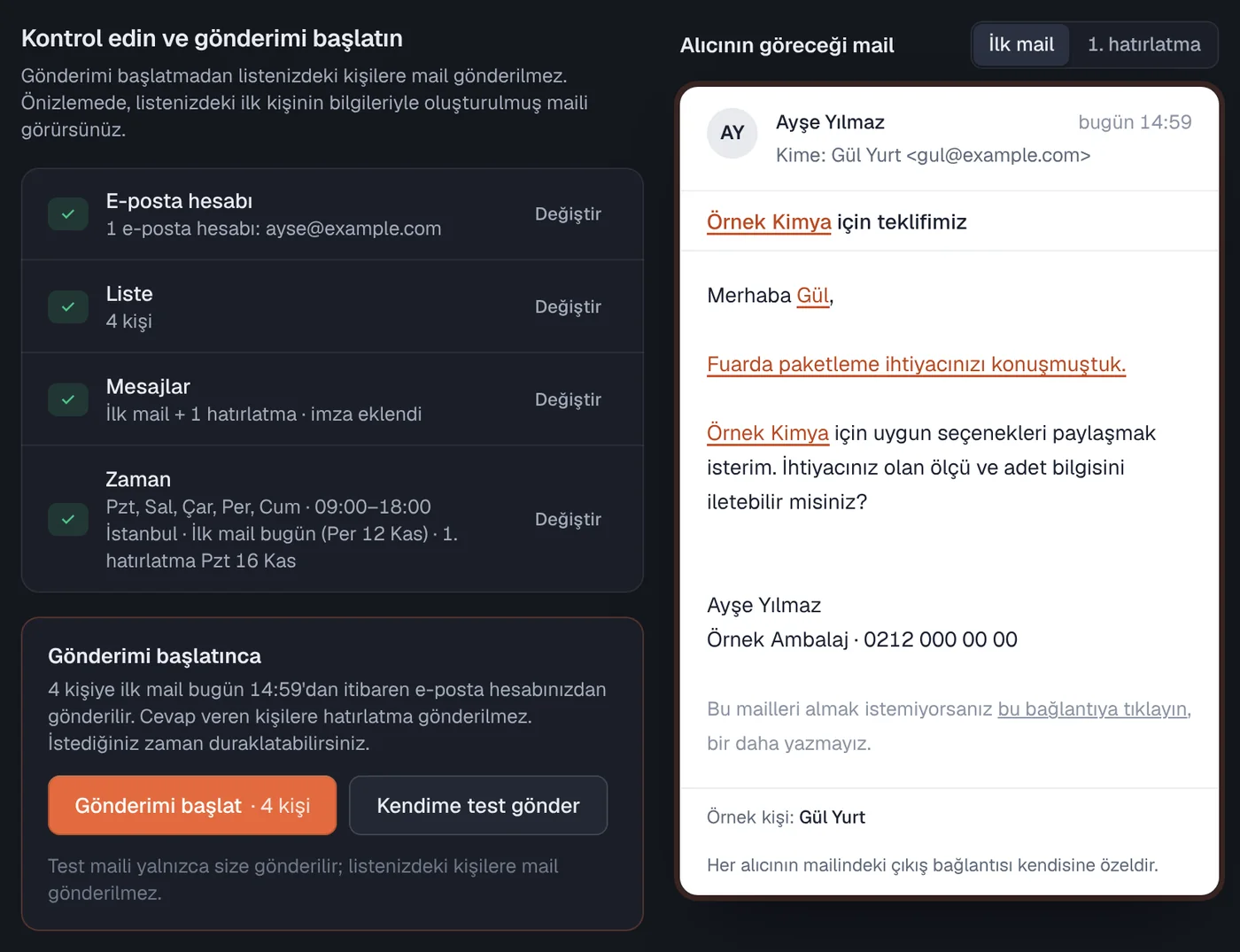
Göndermeden önce listenin dışındaki kendi adresinize bir test maili gönderin. İlk satır ve adı eksik bir satır dâhil birkaç önizlemeyi kontrol edin. Hatırlatma eklediyseniz uLemio cevap algıladığında o kişiye kalan hatırlatmaları durdurur. Bir gönderime bağlı e-posta hesabı başına en fazla 30 kişi eklenebilir. İlk mesajlar ve hatırlatmalar günlük 30 mail sınırına birlikte sayılır.
Duyuru, kişiye özel teklif ve bülten için diğer yöntemler toplu mail nasıl gönderilir? rehberinde.
Sık sorulanlar
Birden fazla kişiye aynı maili ayrı ayrı gönderebilir miyim?
Evet. Yeni Outlook’ta hesabınız destekliyorsa ayrı kopya gönderme seçeneğini kullanabilirsiniz. Gmail’de uygun Workspace hesabıyla Posta birleştirme de her kişiye kendi kopyasını gönderir. Gizli (BCC) alanı ise herkese aynı metni gönderirken listedeki adresleri saklar.
Herkese adıyla hitap etmek için ne yazmalıyım?
Tek bir ad alanını kullanın. Örneğin Gül’e “Merhaba Gül,” ve Deniz’e “Merhaba Deniz,” diye başlayan iki ayrı kopya gider. Adı boş olan kişileri önizleyin ve gerekirse onlara “Merhaba,” diye başlayın.
Aynı firmadan iki kişiye nasıl yazılır?
İki adresi ayrı satırlara ekleyin. Firma adı aynı kalabilir. Hitap ve varsa görüşme notunu her kişiye göre doldurun. Müşteriye özel bir teklif gönderiyorsanız dosya bağlantısının doğru kişiye gittiğini önizlemede kontrol edin.